建立案場與來源
明確選案,核對標單、照片、公文與圖冊的來源。
- 輸入
- 案場基本資料與指定檔案
- 成果
- 有來源範圍的本案資料
AI WORKING 工作與專業
從工程現場,到每天的工作。
找到適合自己的 AI 協作方式。
01 工程資料與成果
讓標單、排程與施工日誌,
連成可回查的工作流程。
02 工作方法與練習
從你的工作問題開始,
練習整理資料、核對內容、做出成果。
選一個方向開始,也可以隨時切換。
公共工程管理系統 / 工程資料與報表
從標單來源、工作包與網圖,到每日施工、照片文件、公文管制與圖說版本,先把資料放回對應的案場。
在各項支援的流程中,AI 協助整理資料與提出建議;系統保留來源與差異,由工程人員核對後定稿或採用。下方可查看操作畫面、成果與使用限制。
系統操作導覽 / 同一份示範工程
沿著真實系統的資料流程閱讀。
看看來源、分組與排程,如何接到一份完整的建築物施工日誌。
使用虛構資料呈現同一案場的系統畫面與報表。
你可以閱讀與放大;這裡不會儲存或確認工程資料。
從已匯入的標單開始,核對來源與工程資料。
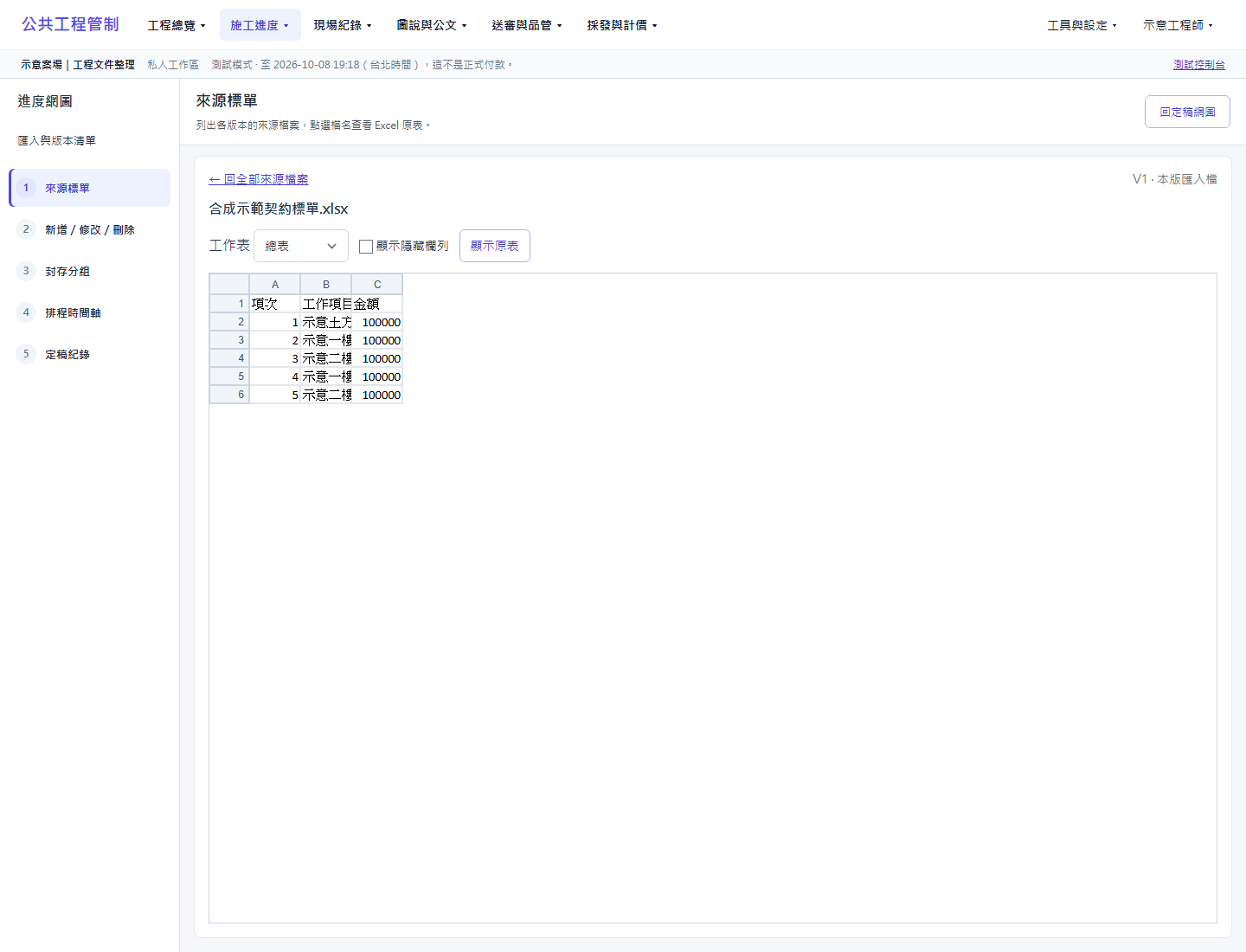
核對工程與標單資料後才進入分組。這裡只供閱讀範例,不能上傳或解析自己的檔案。
看已定稿分組與來源明細,保留來源金額及工作包的關係。
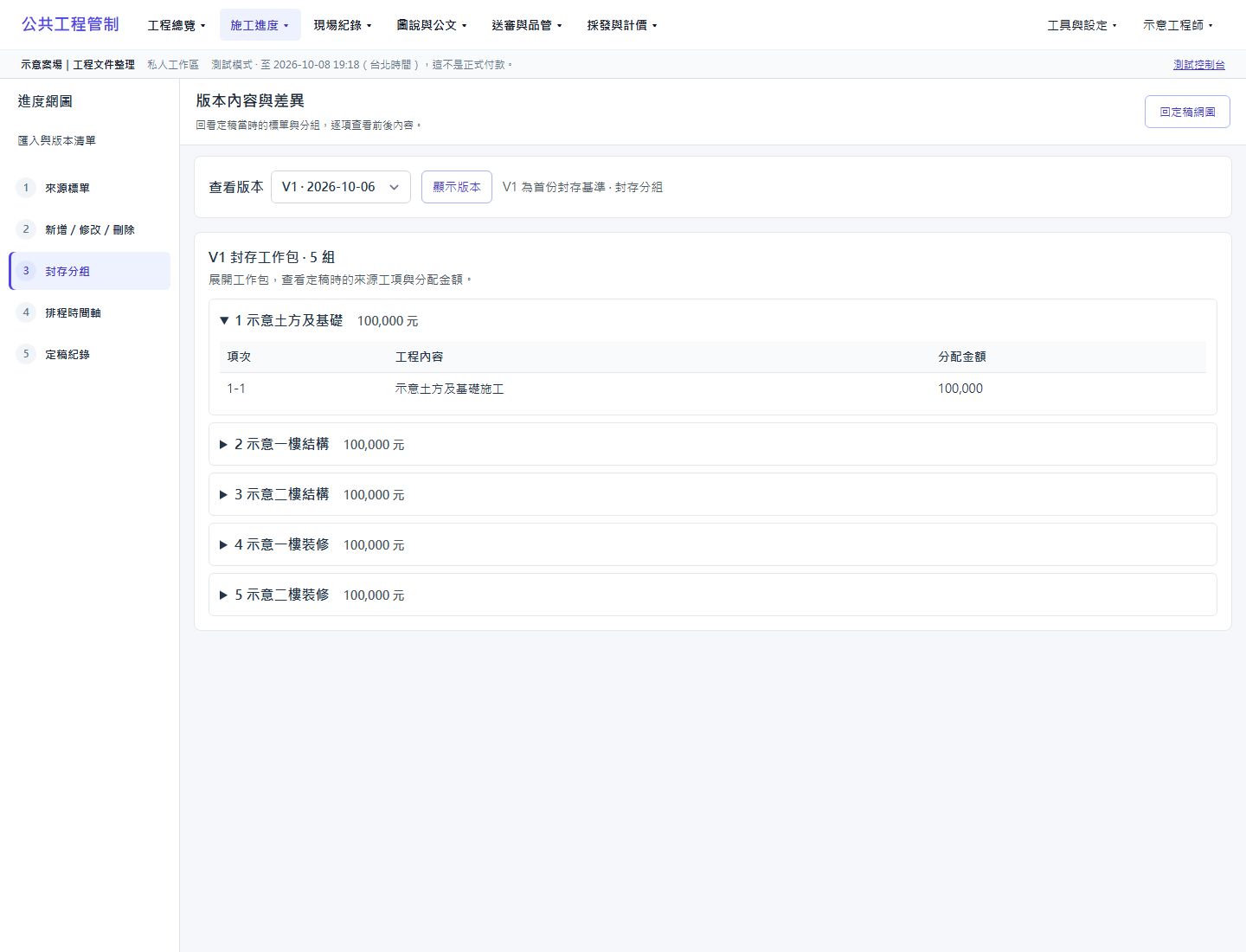
從左側來源庫選取一筆或多筆,選擇右側命名子群組並儲存,也可拖曳分派。接著選擇進排程的父層或完整子群組,核對來源不重複且完整,再預覽及確認。此導覽只供閱讀分組成果。
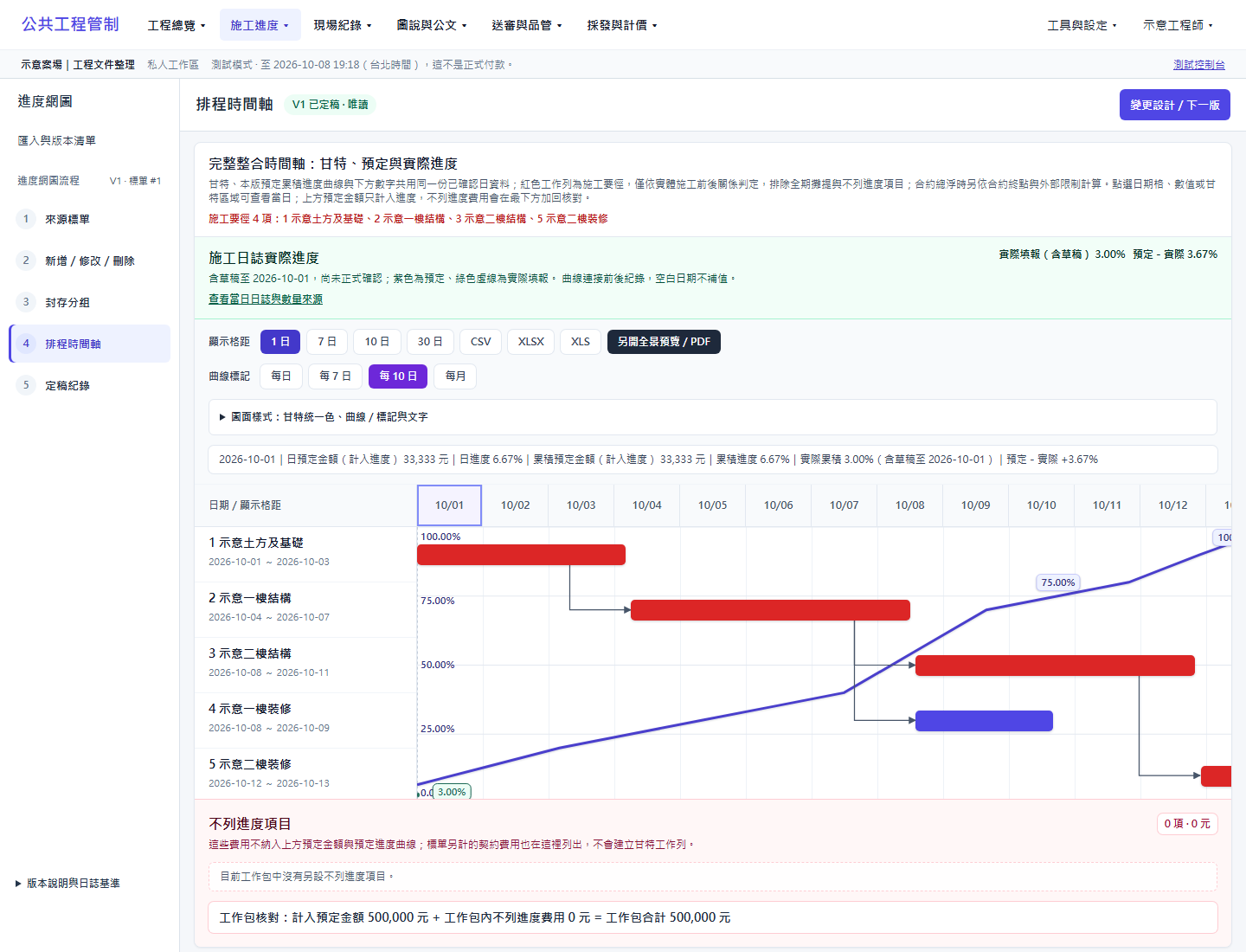
在同一條日期軸查看工作包、施工日期與前後關係。
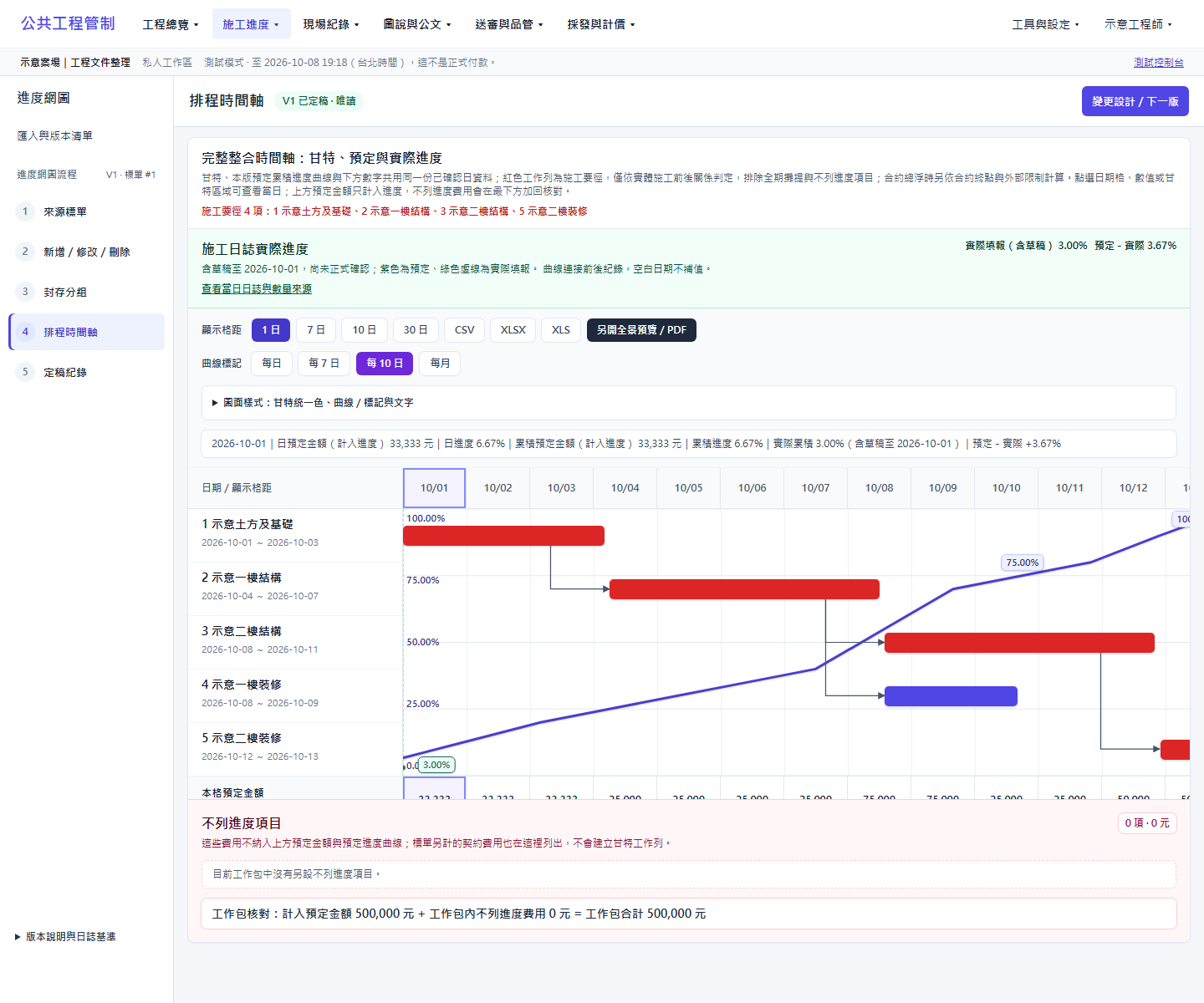
五個工作包依施工前後關係形成13天排程。可在上方閱讀區捲動查看完整日期軸;施工天數仍需依現場條件安排,不能只靠標單數量自動推算。
查看每日施工數量,區分尚未填寫、草稿與正式確認的紀錄。
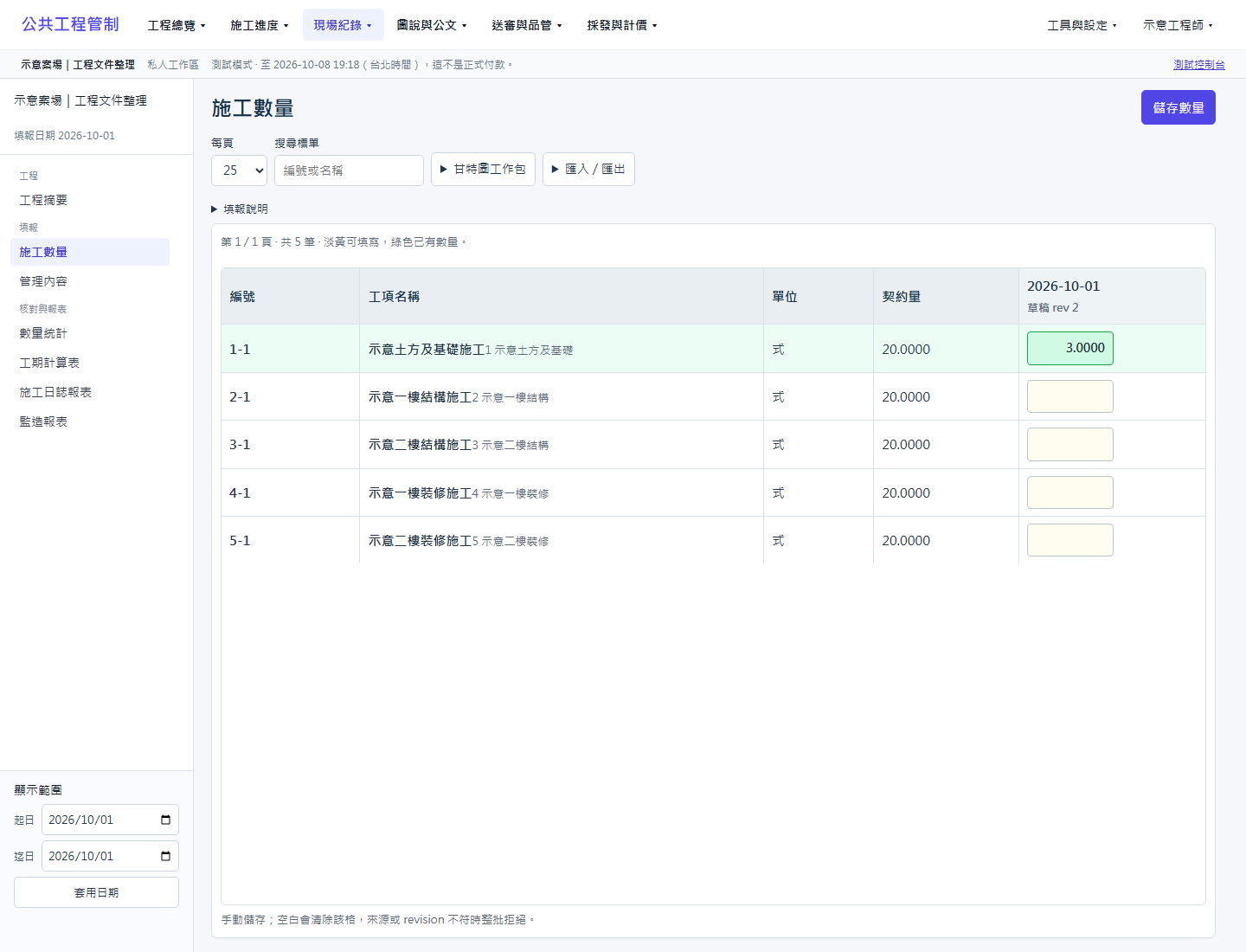
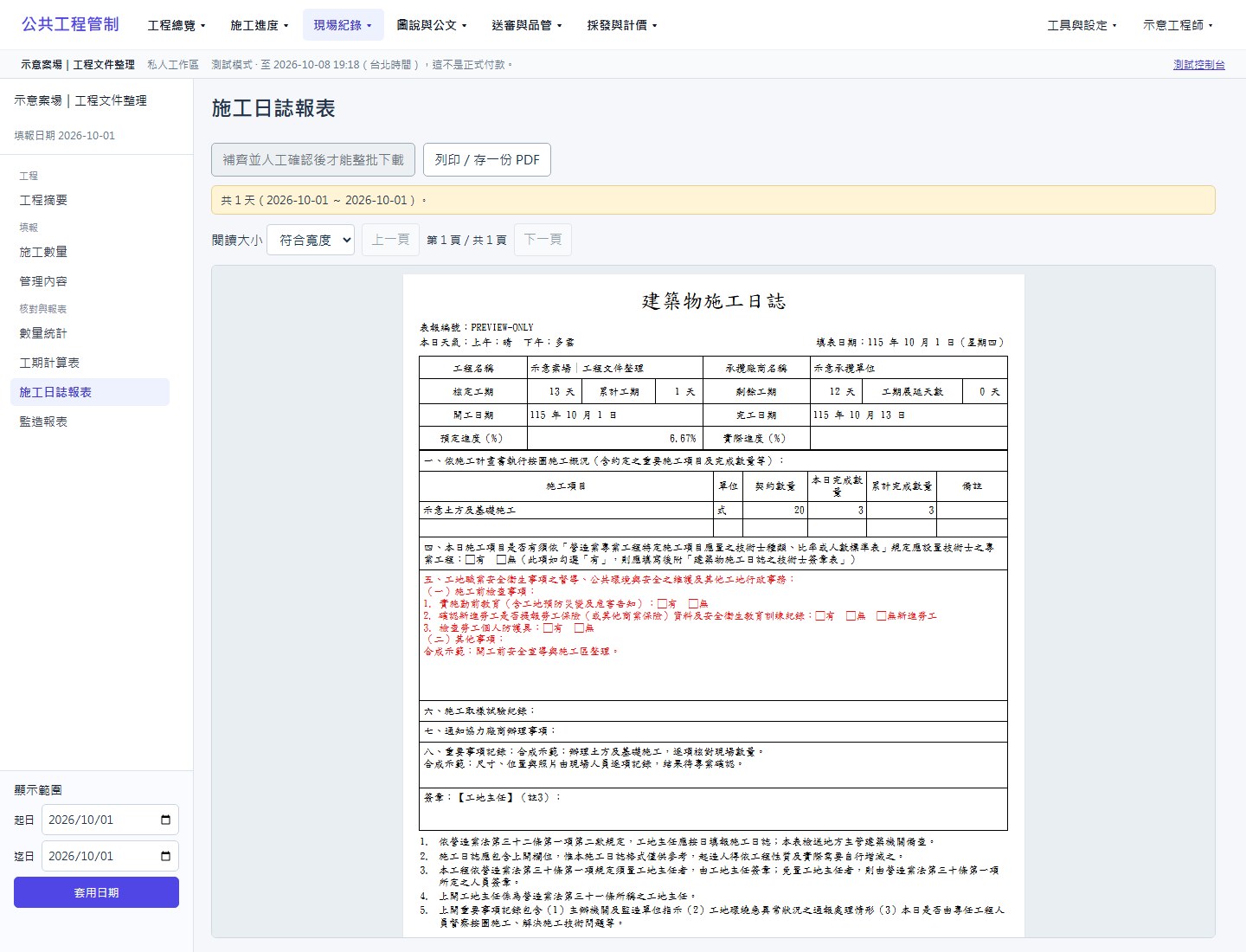
本日與累計完成量各自核對來源,未填資料保留空白。草稿可供預覽;正式確認仍由負責人完成。接下來看看同一天資料如何呈現在建築物施工日誌。
B14 紙本格式,包含工程表頭、施工紀錄、管理事項及簽章欄。
切換符合寬度、整頁或100%,閱讀完整的A4報表;閱讀大小不會改變紙本格式。
這份報表使用示範資料,尚未正式確認。技術士、職安查核與簽章均需人工核對,不代表已簽認或送件。
此導覽使用示範資料,只供閱讀系統畫面與報表。不能修改工程資料,也不代為正式確認、簽章或送件。
查看其他實際介面與能力說明工程工作 / 資料如何銜接
了解標單與日誌、照片、公文及圖說如何整理成工作成果。動畫介紹資料銜接,點選各流程可查看系統畫面與使用方式。
示意:各工作表 → 來源分類 → 多層群組 → 金額對帳
核對跳行續文、分類、父子選取與同名整併;不是每一列都直接轉成排程活動。
示範資料流程示意。從核對標單來源、安排分組與排程,到預覽施工日誌草稿報表;正式確認與簽章仍由工程人員負責。
動畫僅示意資料如何銜接,沒有實際上傳、AI 執行或寫入工程資料。
01 / 功能流程
每條流程有自己的整理與判斷方式。
點選示範可展開實際畫面。
02 / 實際畫面與功能示範
使用示範資料呈現系統畫面,不含客戶資料。
點選圖片可放大閱讀,再切換其他畫面。
圖集只供了解操作方式,未實際執行AI或修改工程資料。畫面展示不代表所有功能均已開放使用;如有導入需求,請先透過工作訪談確認所需功能與適用範圍。
分組與排程已定稿,日誌管理頁仍為草稿。施工數量與建築物施工日誌報表可在上方五步導覽閱讀;排程仍需人工核對資源負荷與人機產能。
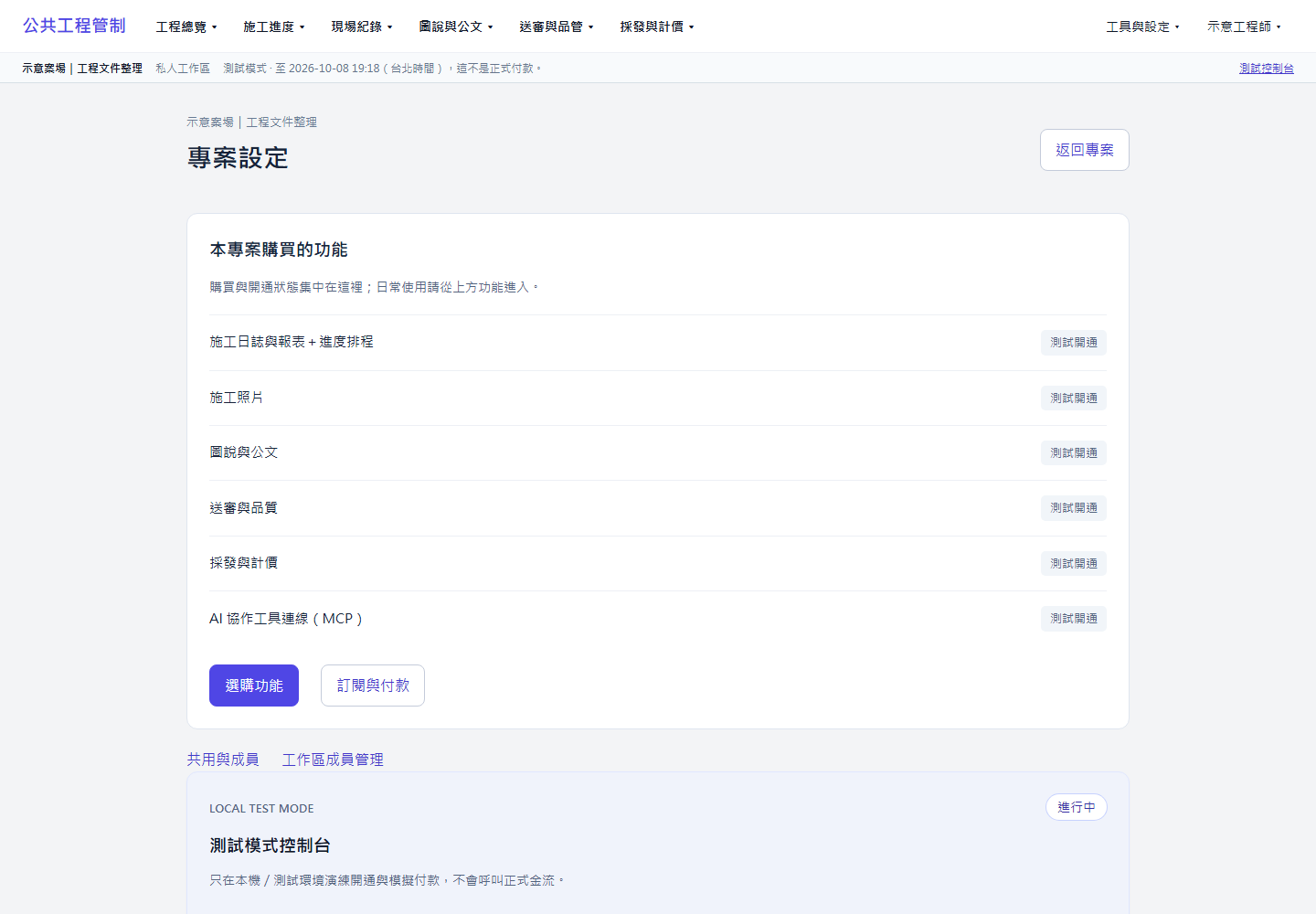 放大實際畫面
先確認本案名稱、承攬與監造單位,讓資料回到正確案場。
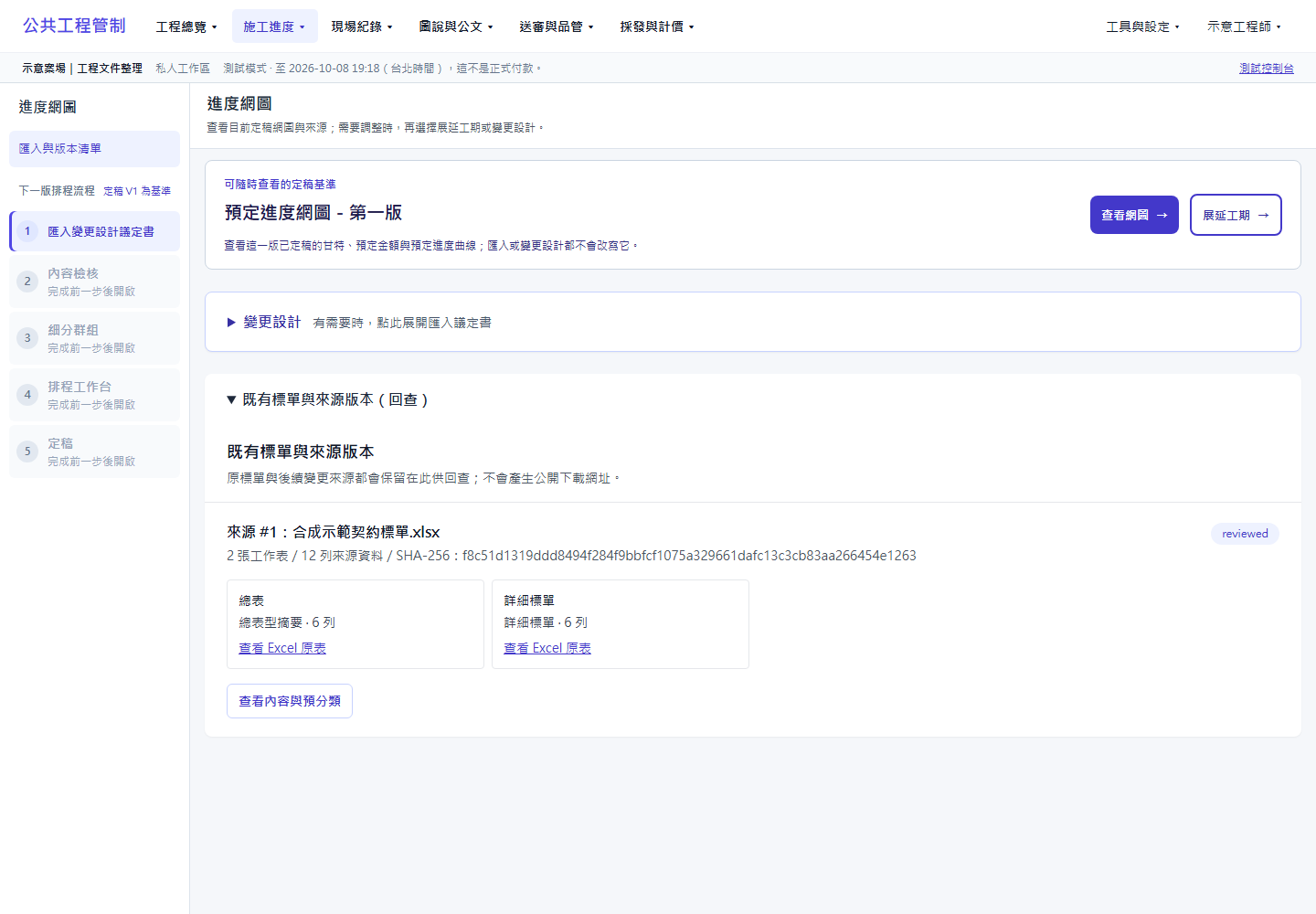 放大實際畫面
從版本清單回查標單來源,再核對來源表、清洗與分類資料。
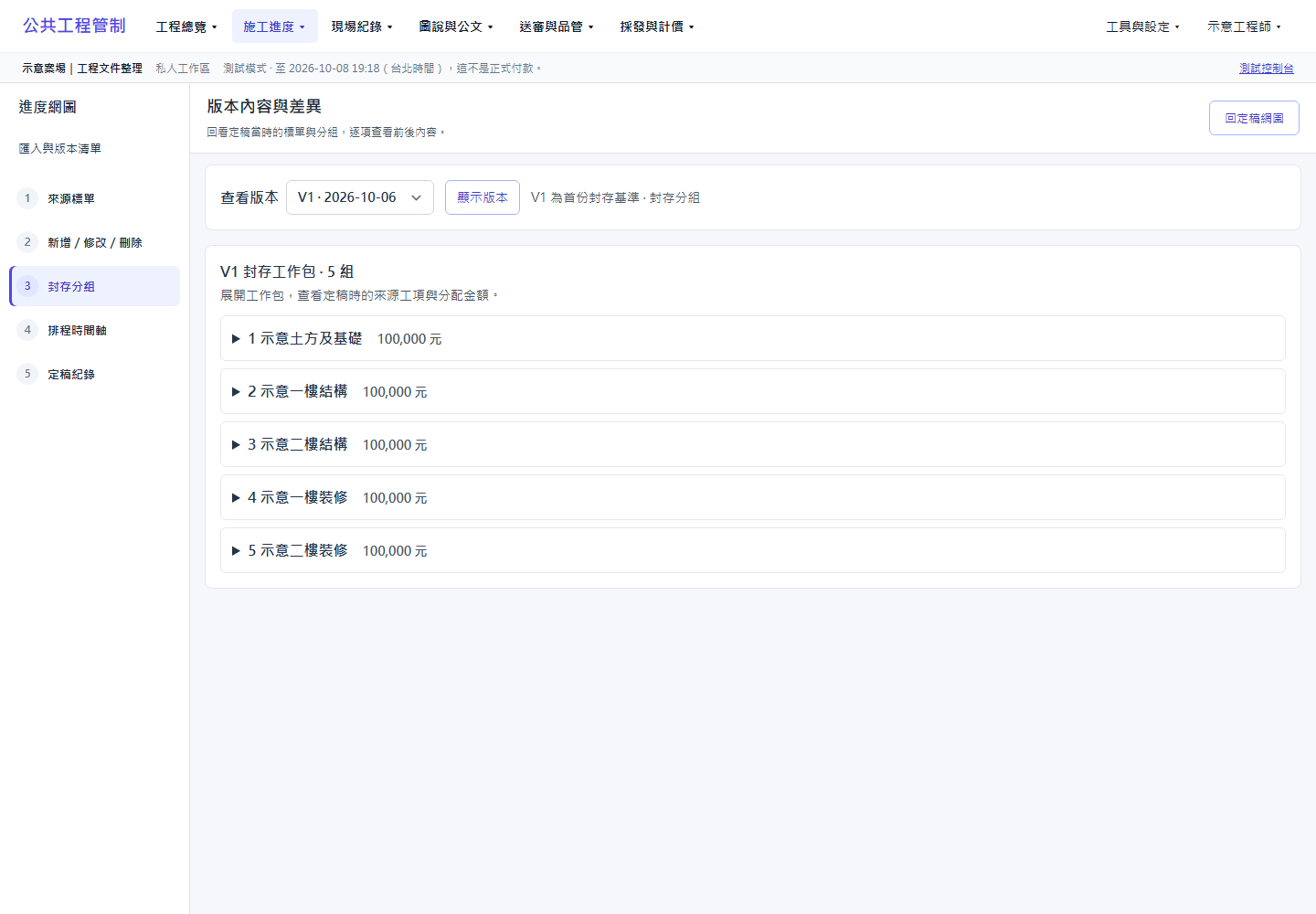 放大實際畫面
回查V1已發布工作包與金額,了解各工作包引用的來源。
 放大實際畫面
唯讀甘特、施工要徑與預定/實際曲線;畫面標示實際含草稿,並非正式核定實績。
 放大實際畫面
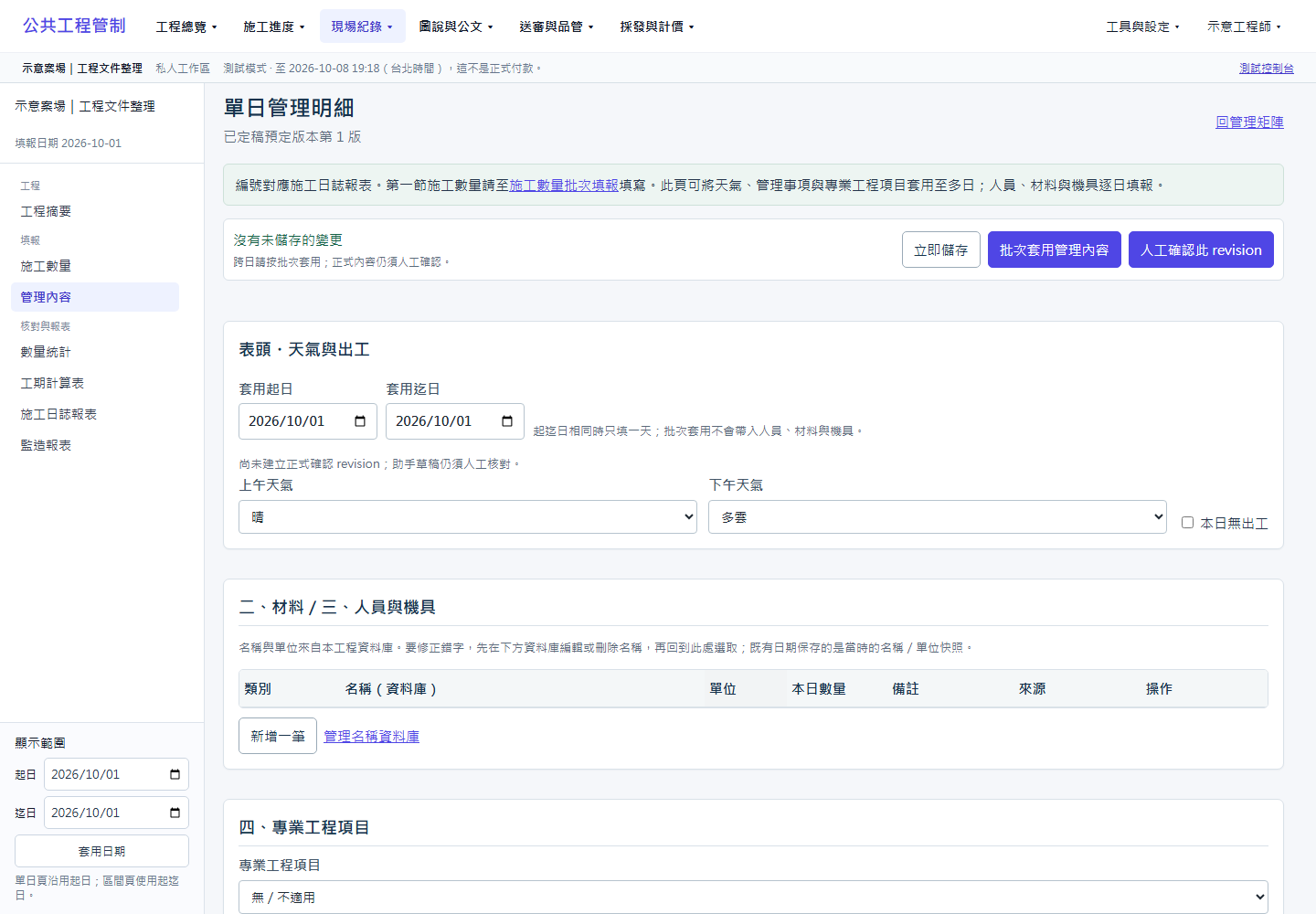
天氣、人員、機具及管理記事;施工數量與B14報表有各自的頁面,草稿可預覽。
目前尚未提供由AI全自動完成照片與檢查表的完整流程。匯出的Word副本仍需核對內容、版面與分頁;示範表單尚未填入查驗結果,不能視為檢查合格紀錄。
 放大實際畫面
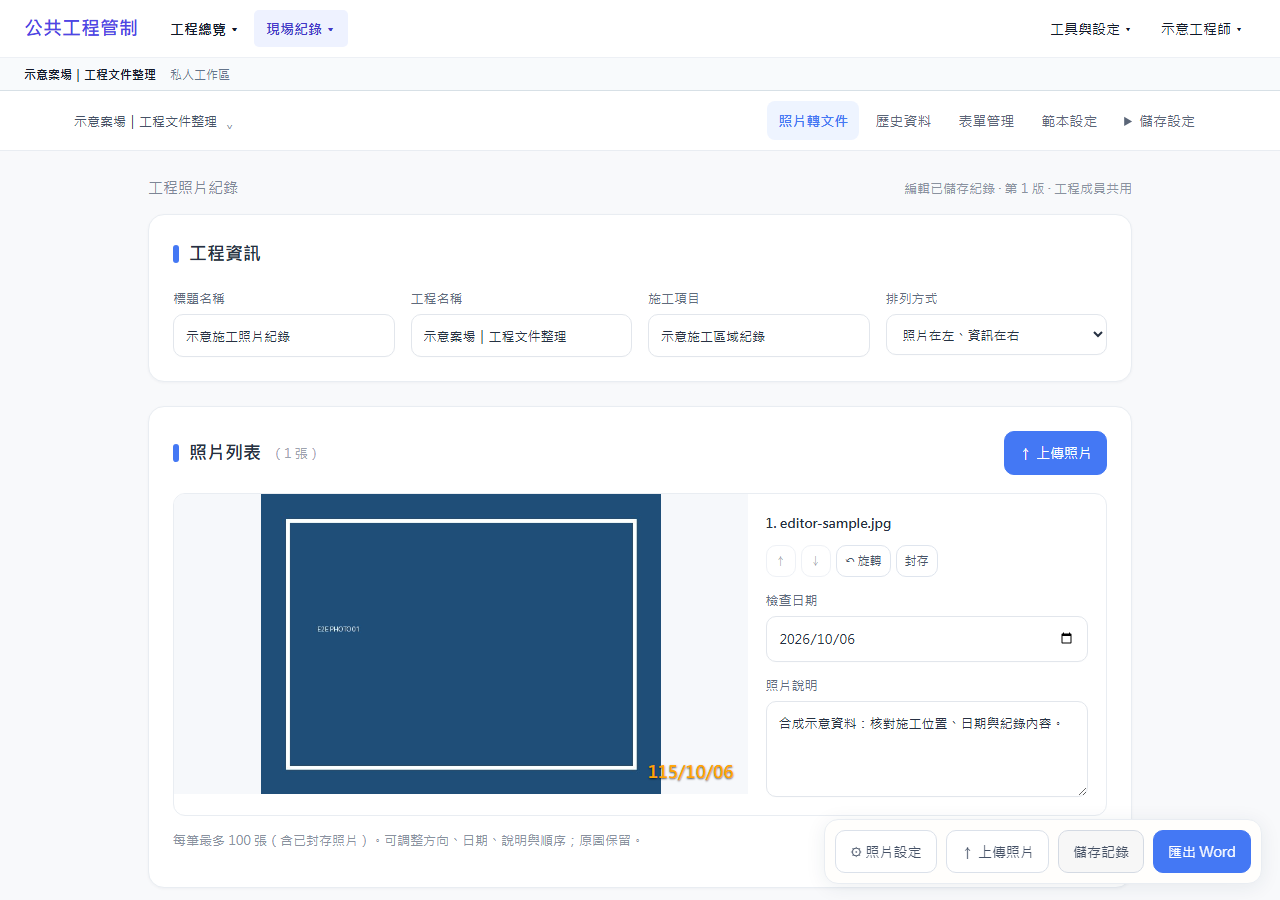
排序、日期與說明、方向、保存與 Word 匯出。
 放大實際畫面
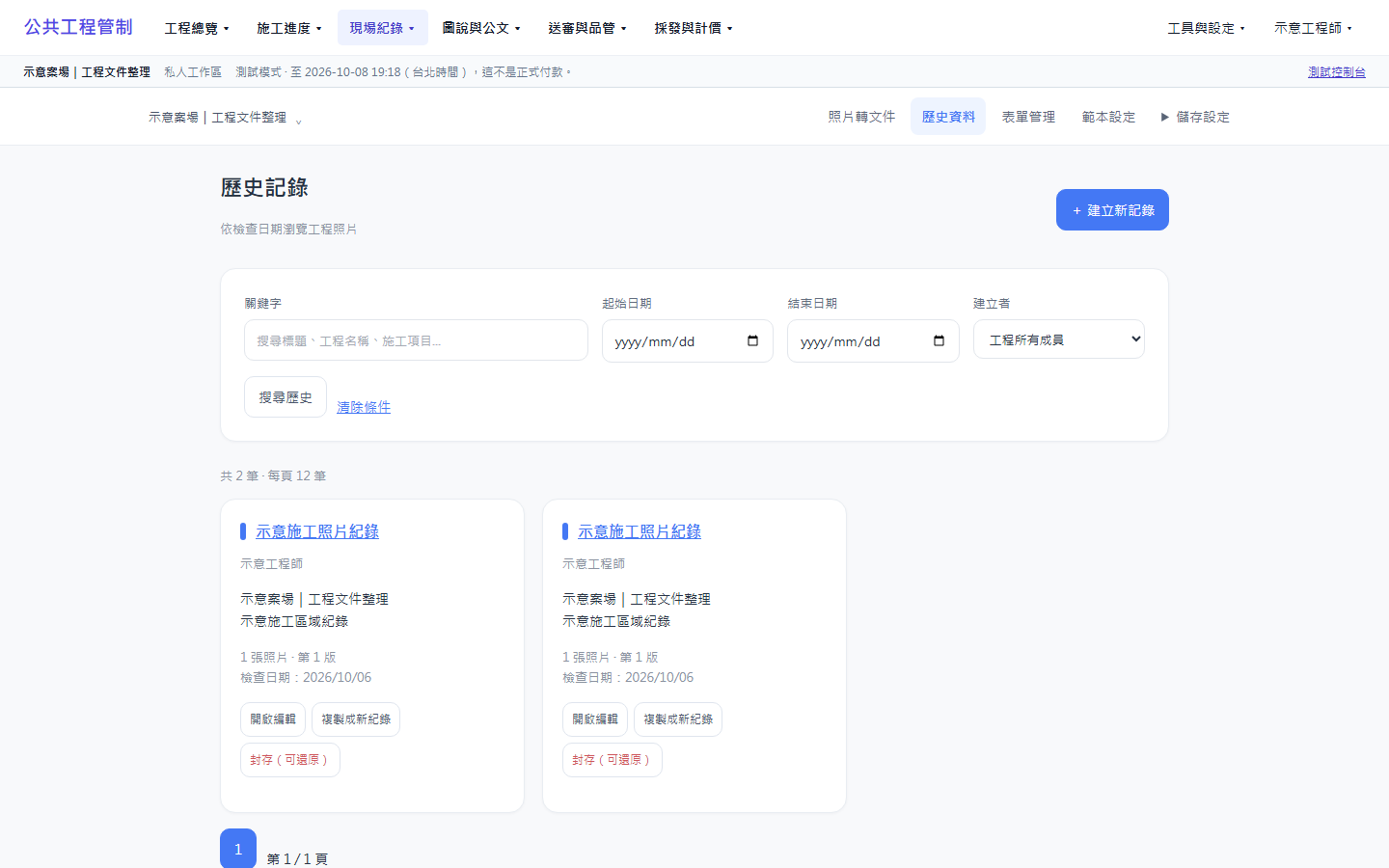
回到已保存紀錄,檢查本次使用的照片與文字。
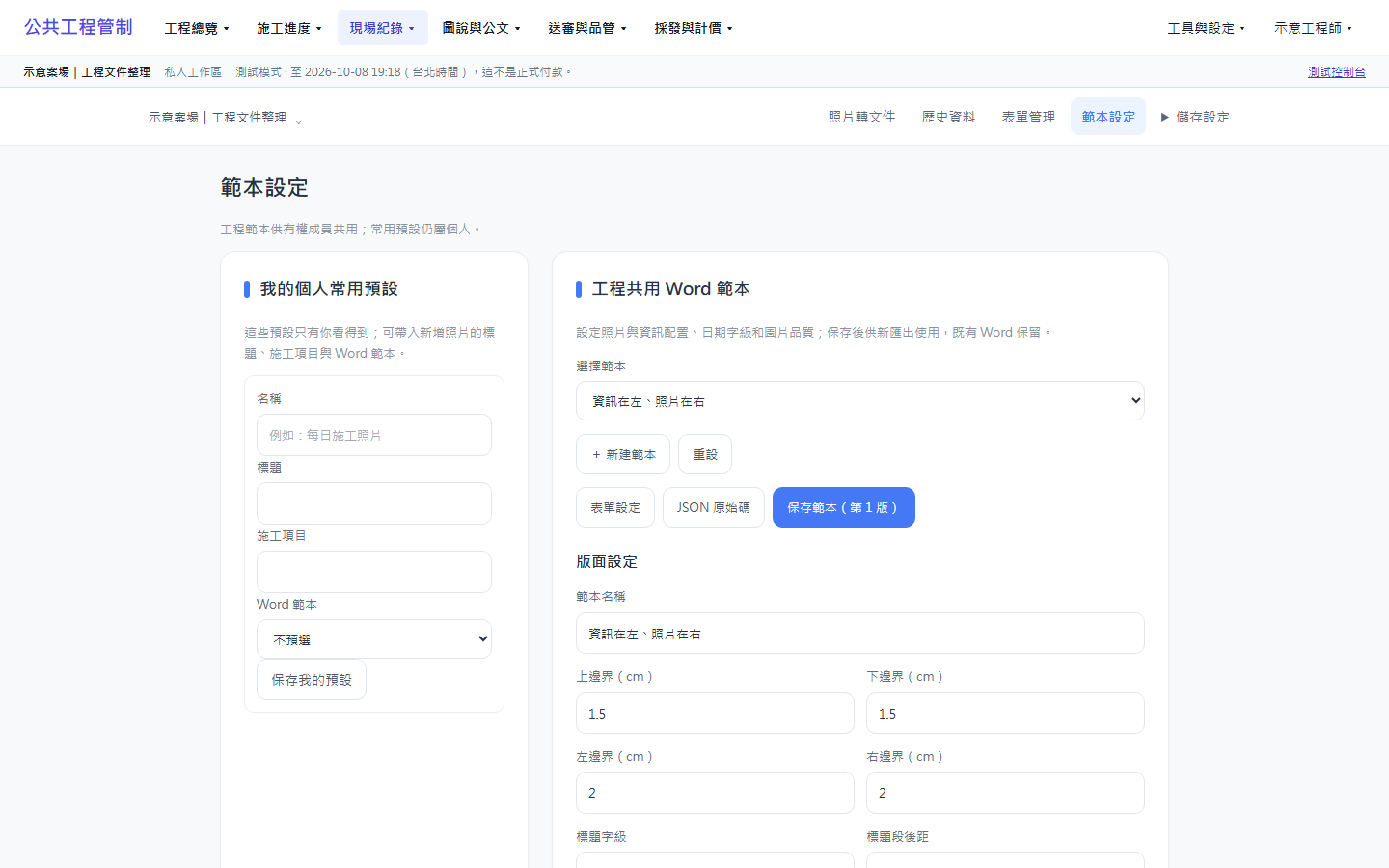 放大實際畫面
管理可用表單/範本;範本不代表 AI 已自動完成查驗。
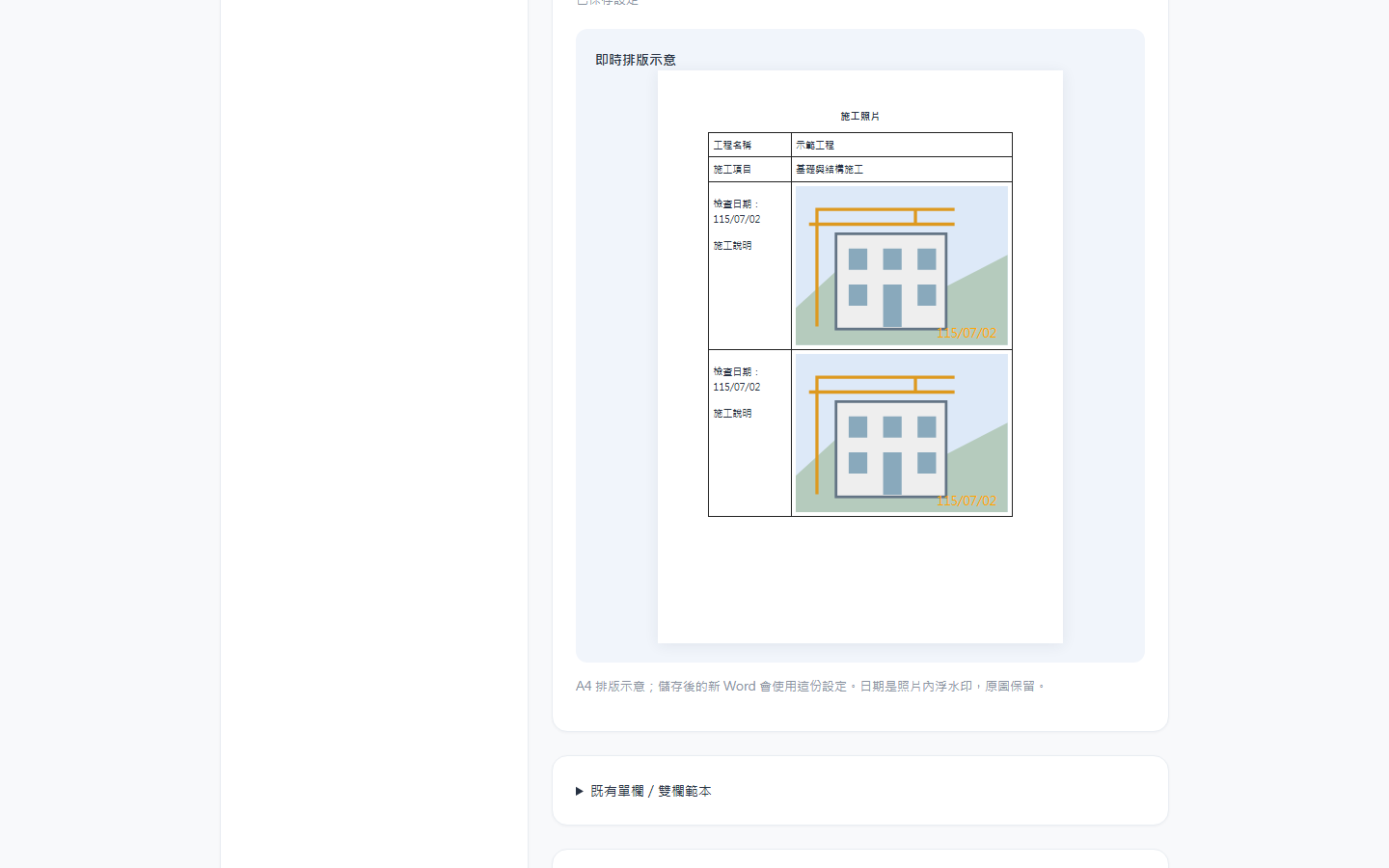 放大實際畫面
檢查照片紀錄的範本配置;不是原有 DOCX 的實際 Word 分頁。
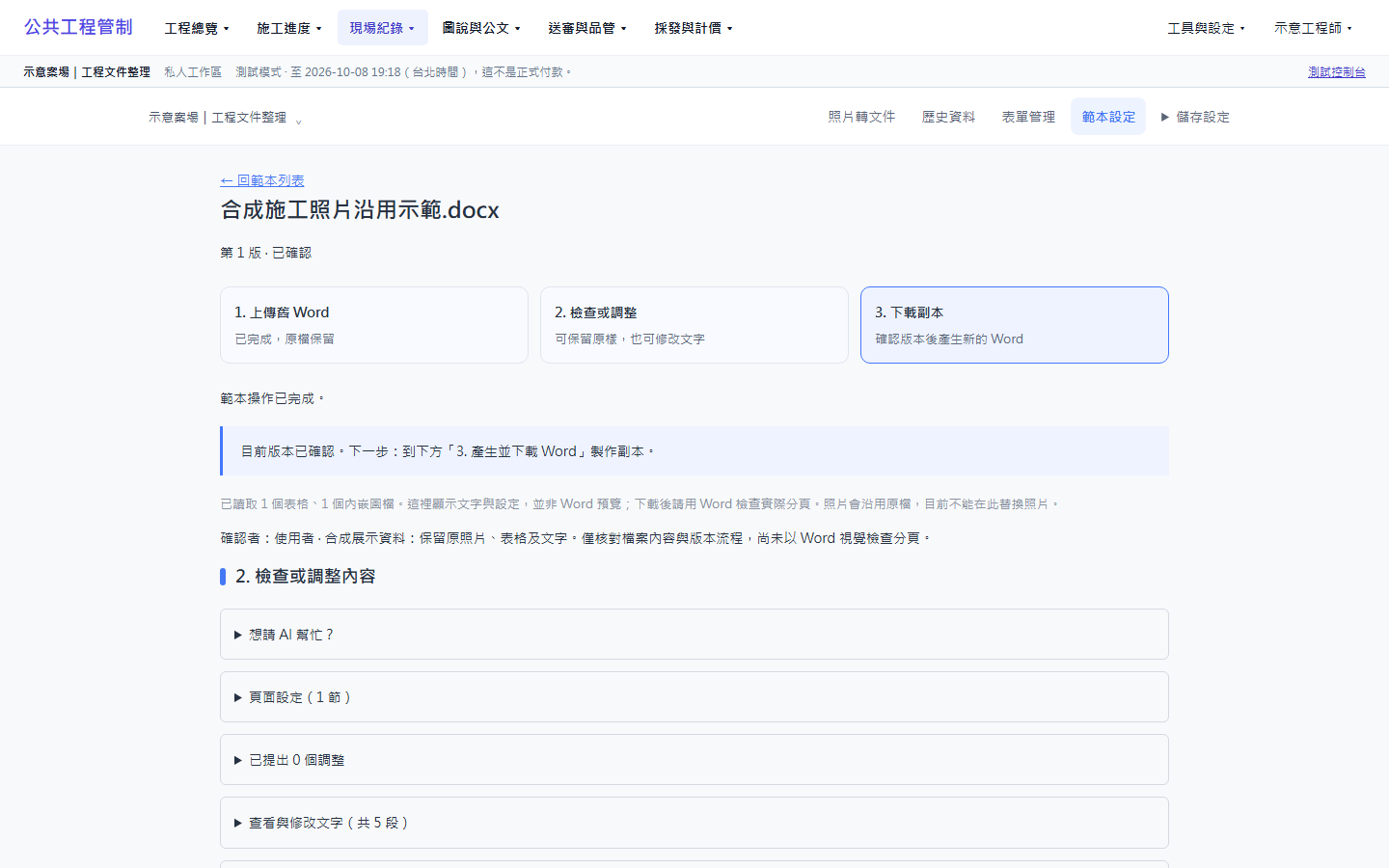 放大實際畫面
有限文字與版面調整,保留原照片、表格及頁首頁尾;副本需另在 Word 檢查分頁。
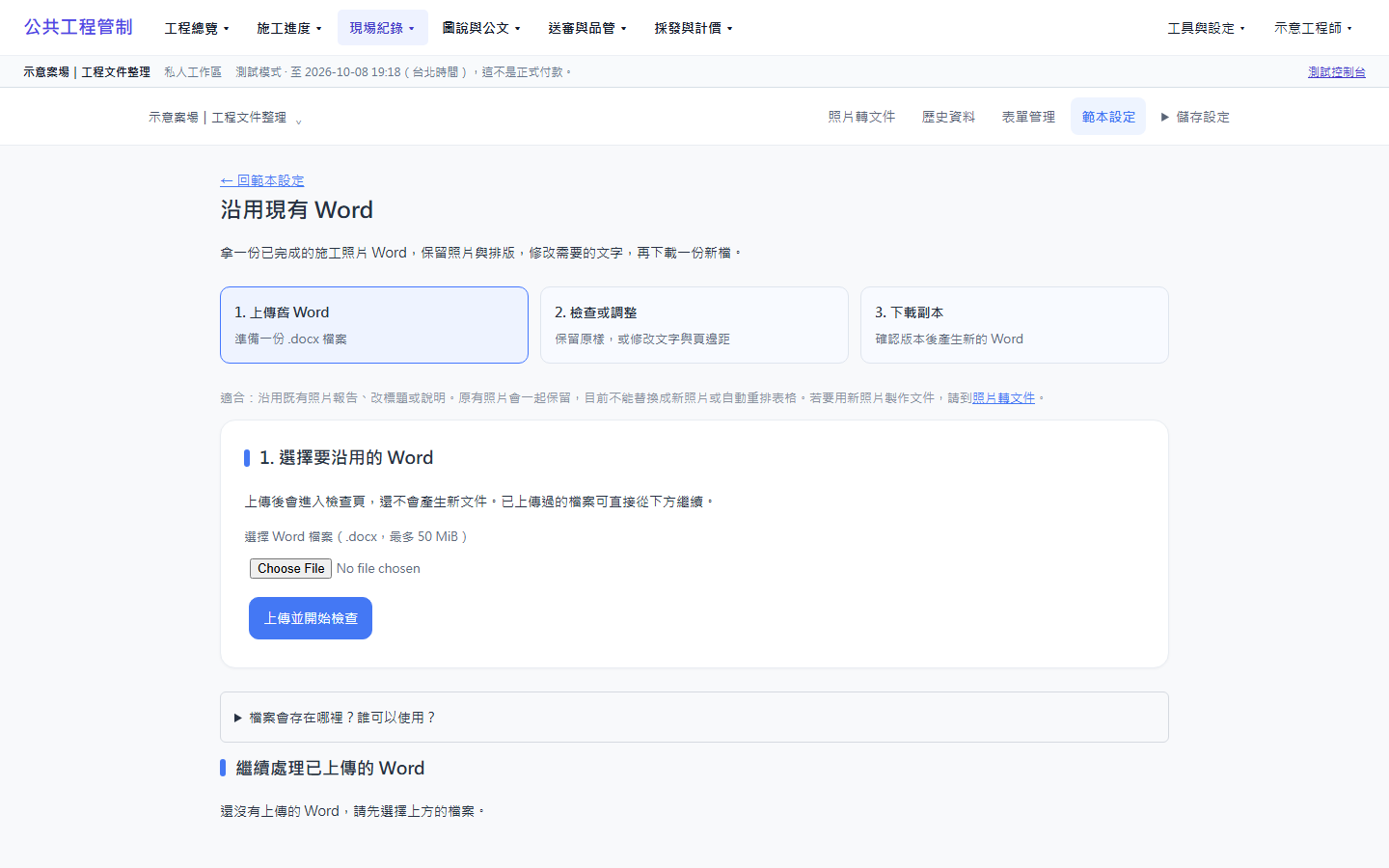 放大實際畫面
使用完整DOCX原檔核對文字與格式,保留文件中的照片與表格。
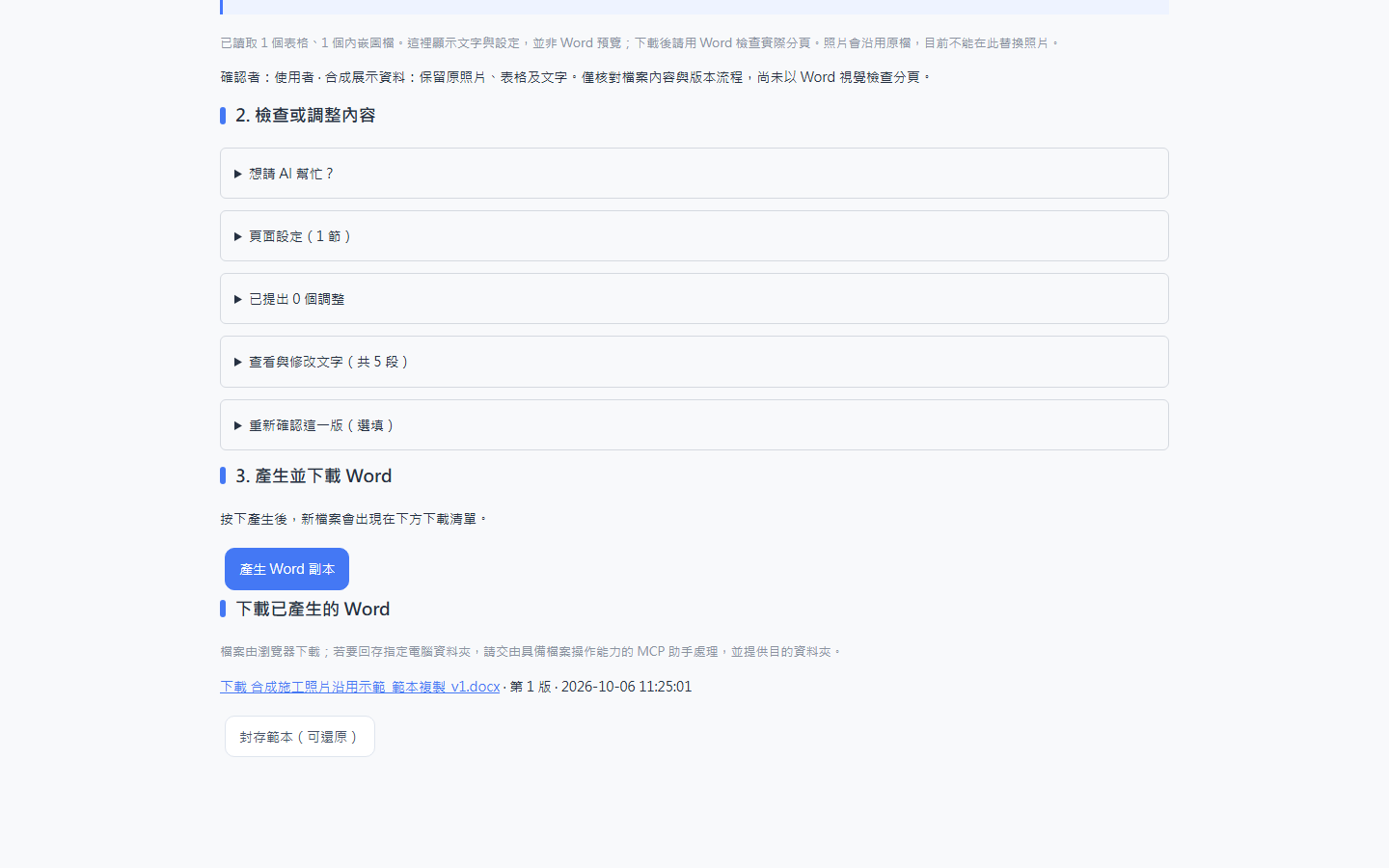 放大實際畫面
另產文件副本,保留原檔的表格與圖片;示範副本由人員確認。
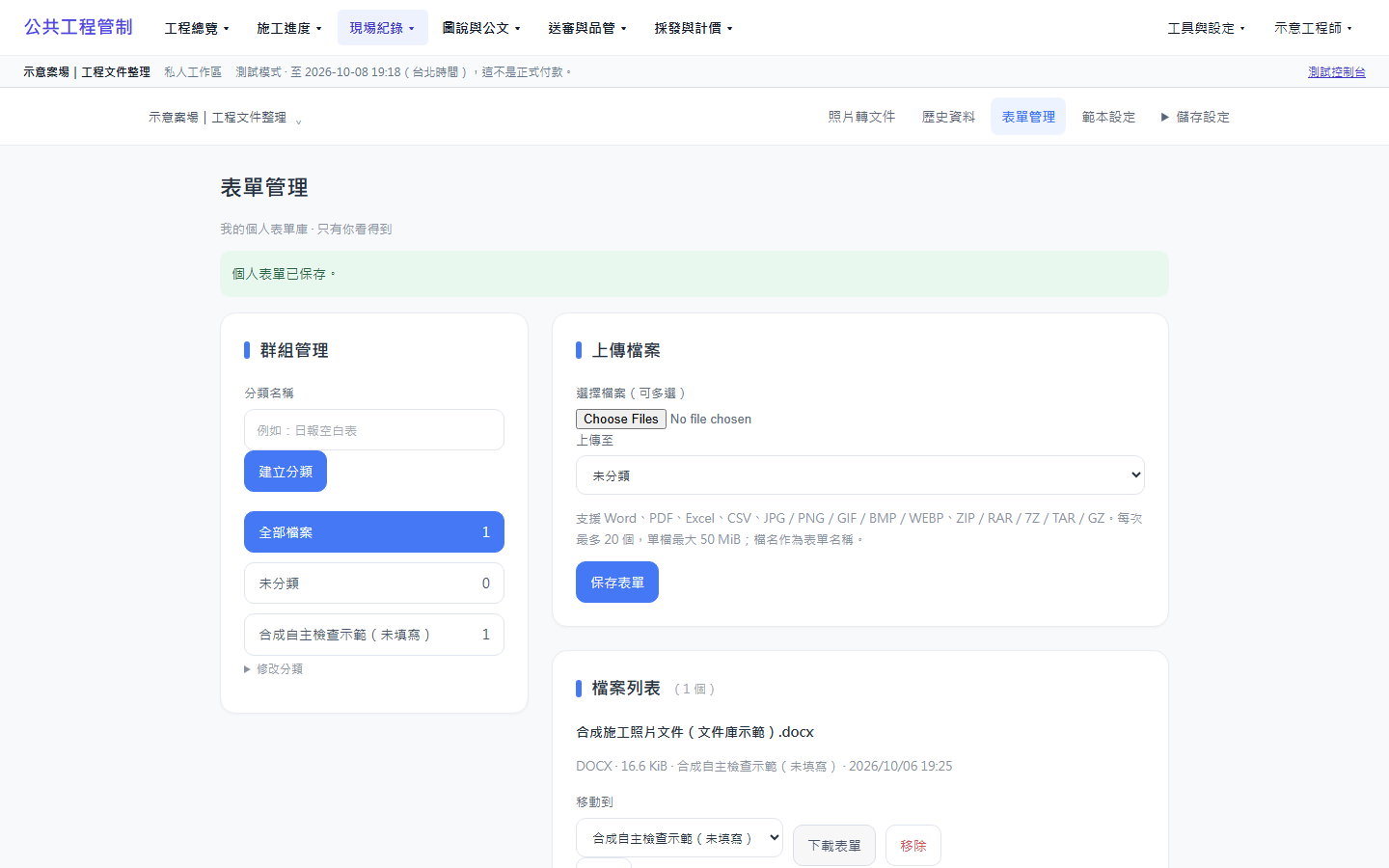 放大實際畫面
分類、保存與下載原表單;不等於自動填好自主檢查表。
示範建議由虛構資料建立並經人員採用,未實際執行AI。登錄欄位不包含公文原件全文,需另行核對原件;「修正後再送」代表待修正,不等於核定。
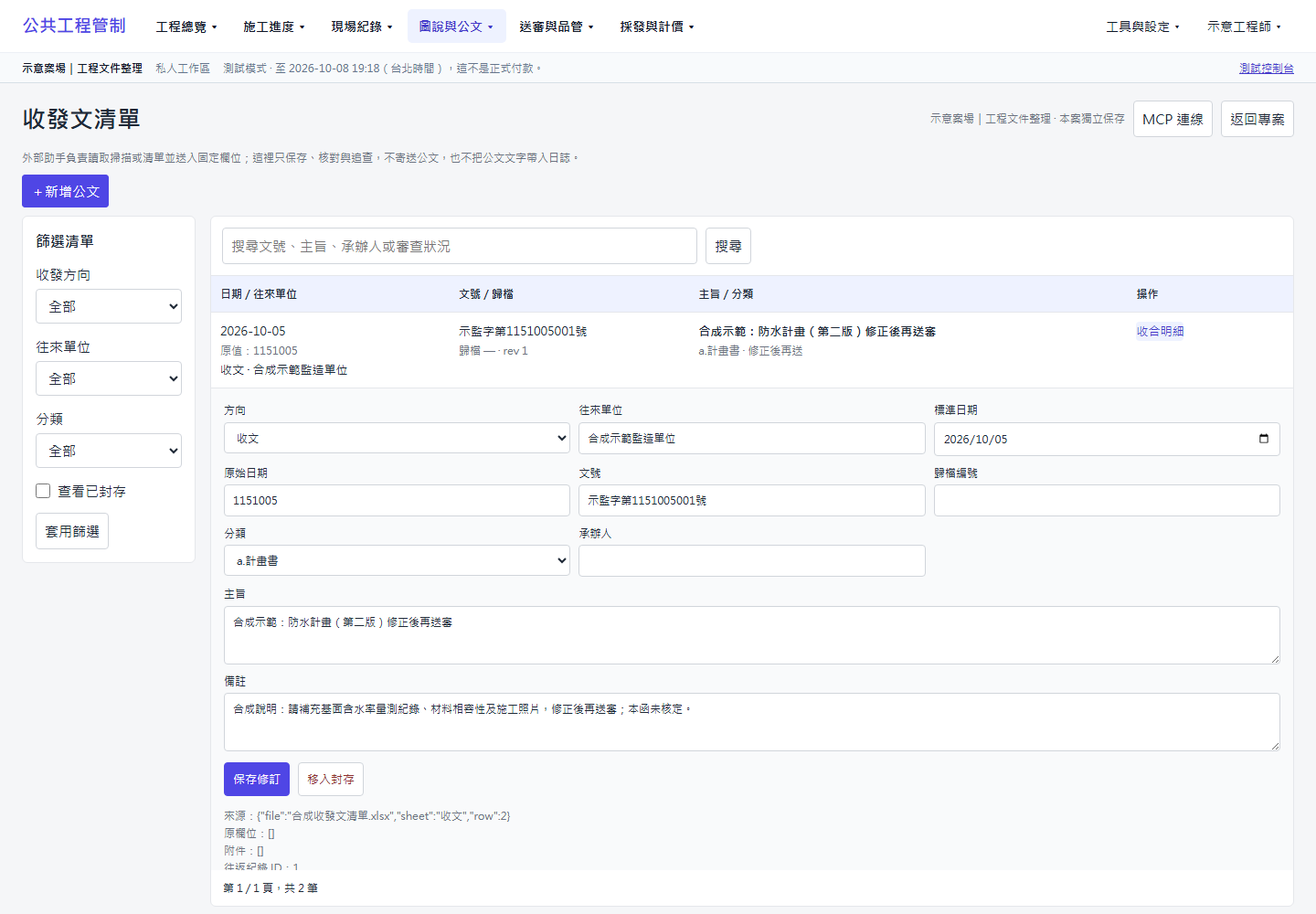 放大實際畫面
主旨、文號與公文日期配合收/發方向保存,缺年度不猜。
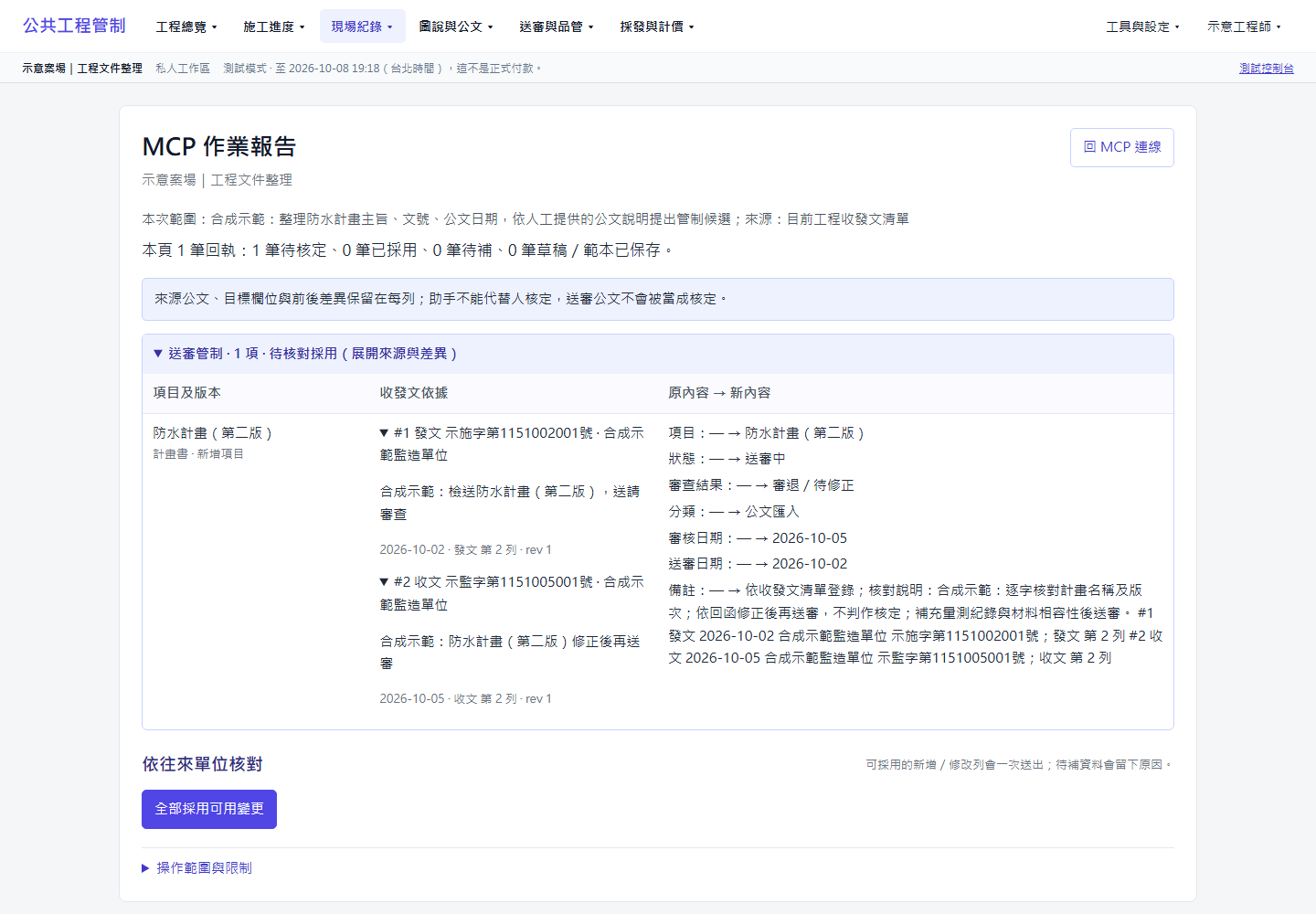 放大實際畫面
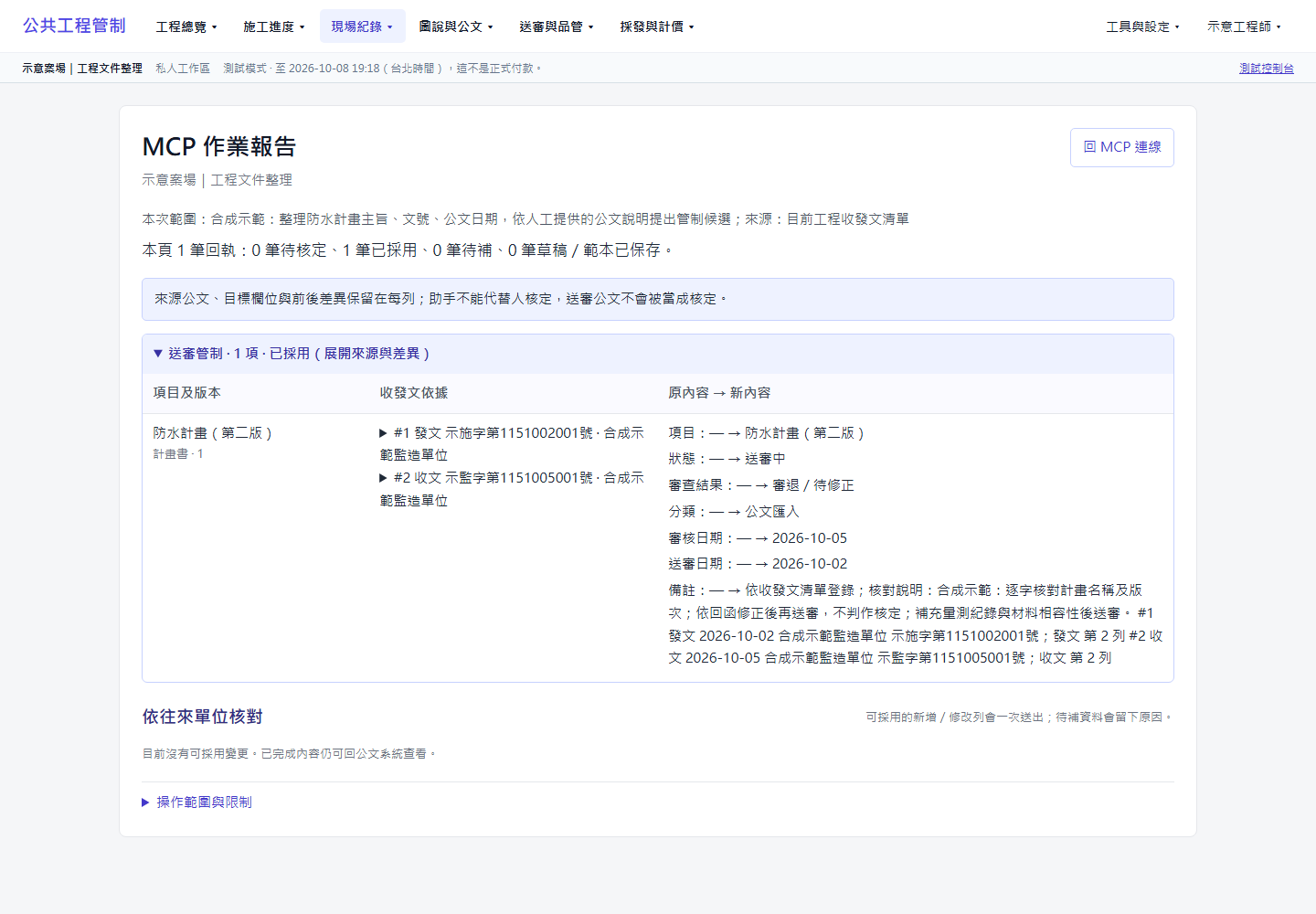
查看來源與前後欄位差異,再對照原公文核對說明。
 放大實際畫面
示範公文形成的管制建議已經人員採用;審退或待修正仍須後續處理。
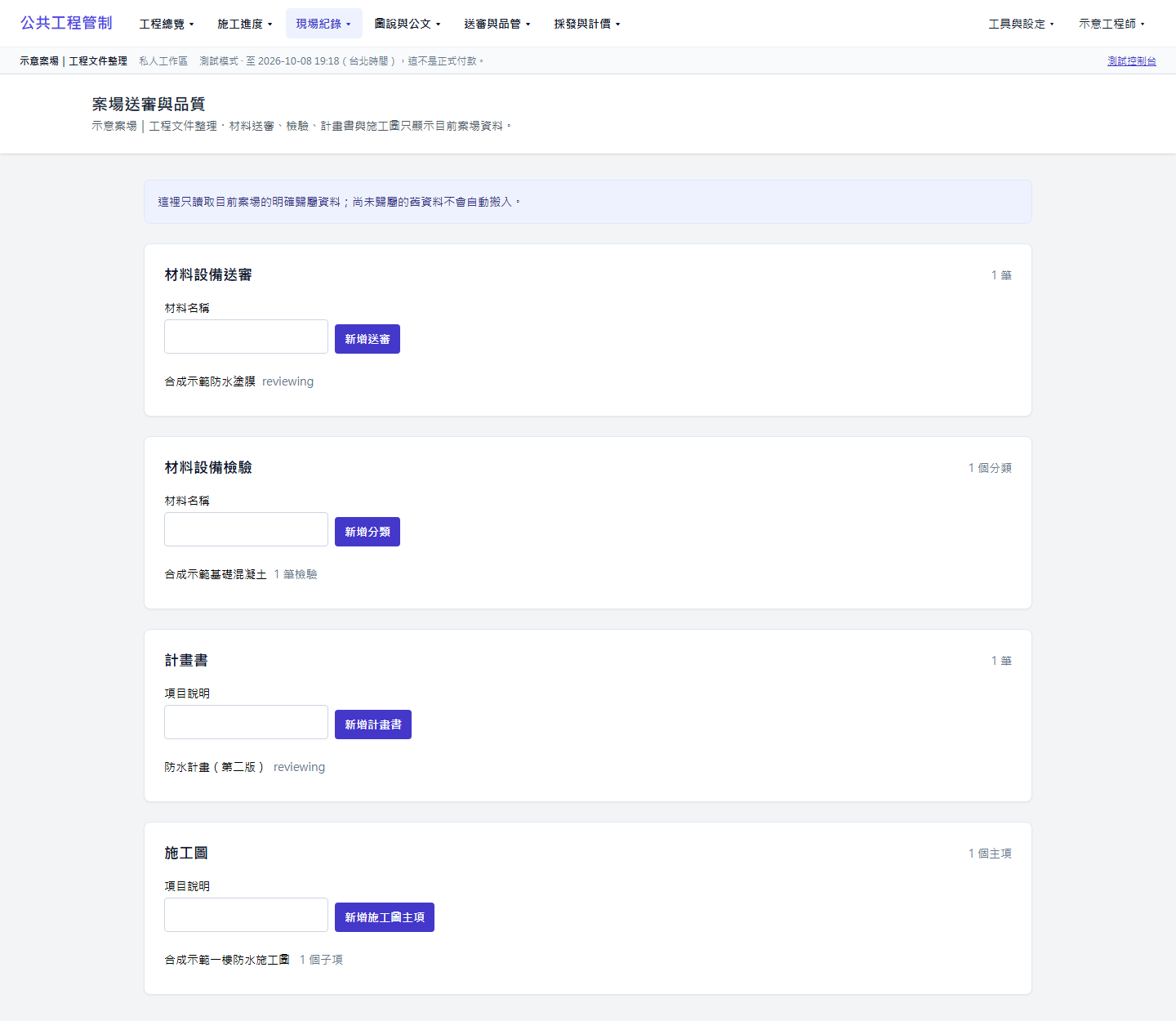 放大實際畫面
分別保存計畫書、施工圖、材料送審與材料檢驗紀錄。
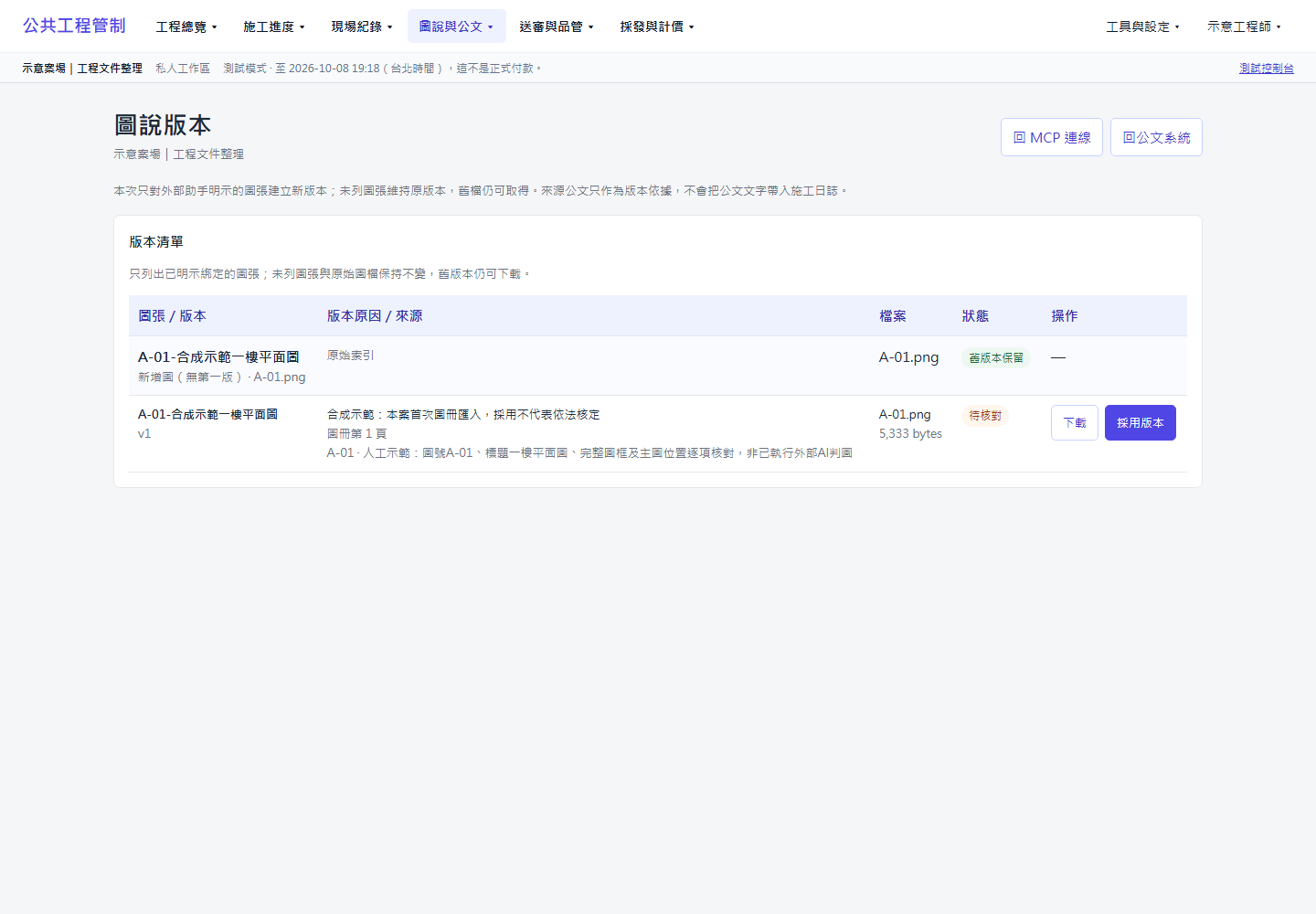
此示範呈現圖張候選、人工採用與原PDF頁面。目前尚未提供完整的AI自動看圖與接版流程;施工適用版本仍需依工程核定資料確認。
 放大實際畫面
候選和已採用版分開;最後上傳不代表已核定。
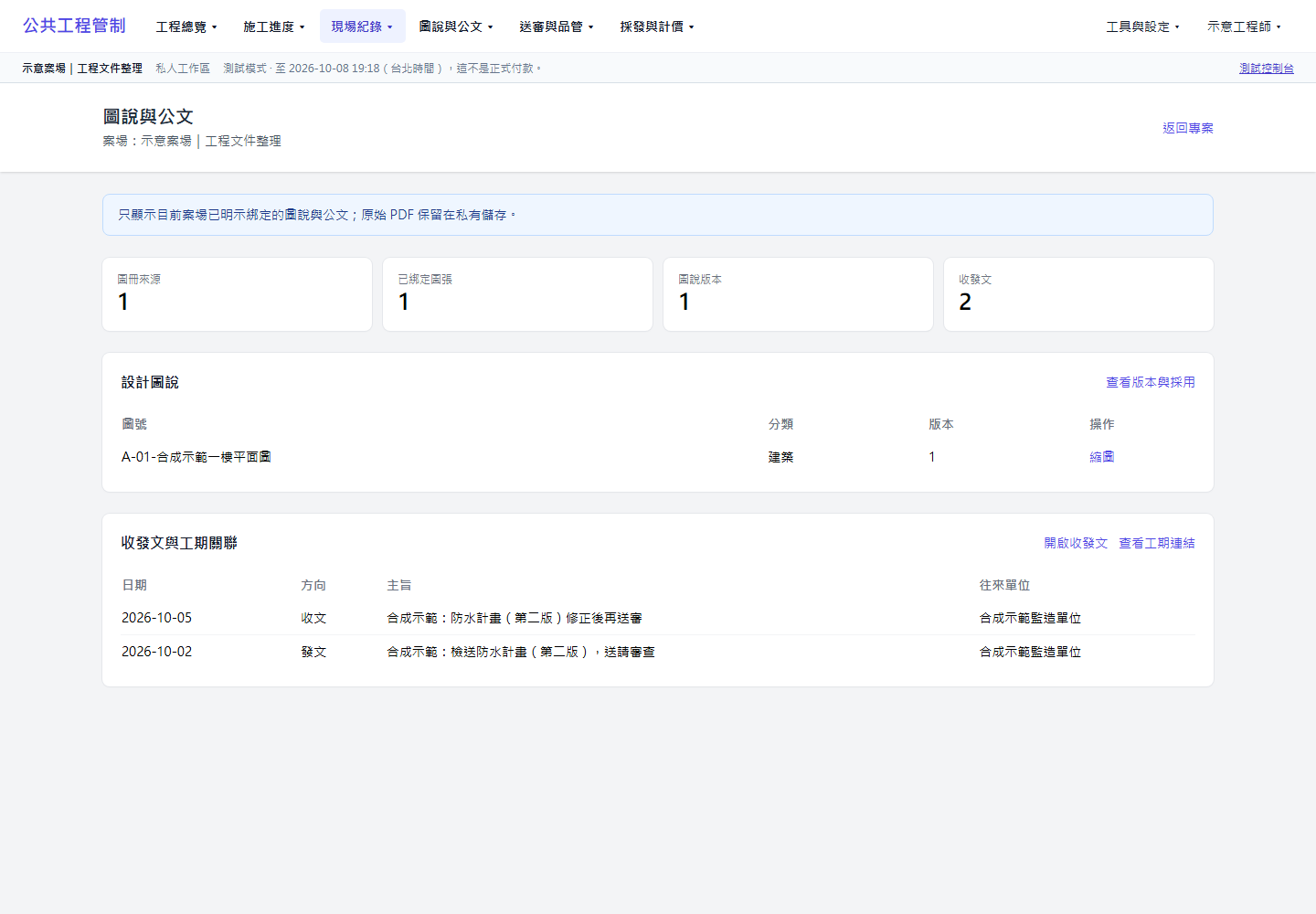 放大實際畫面
依圖號與版本查看完整頁面,保留舊版及來源。
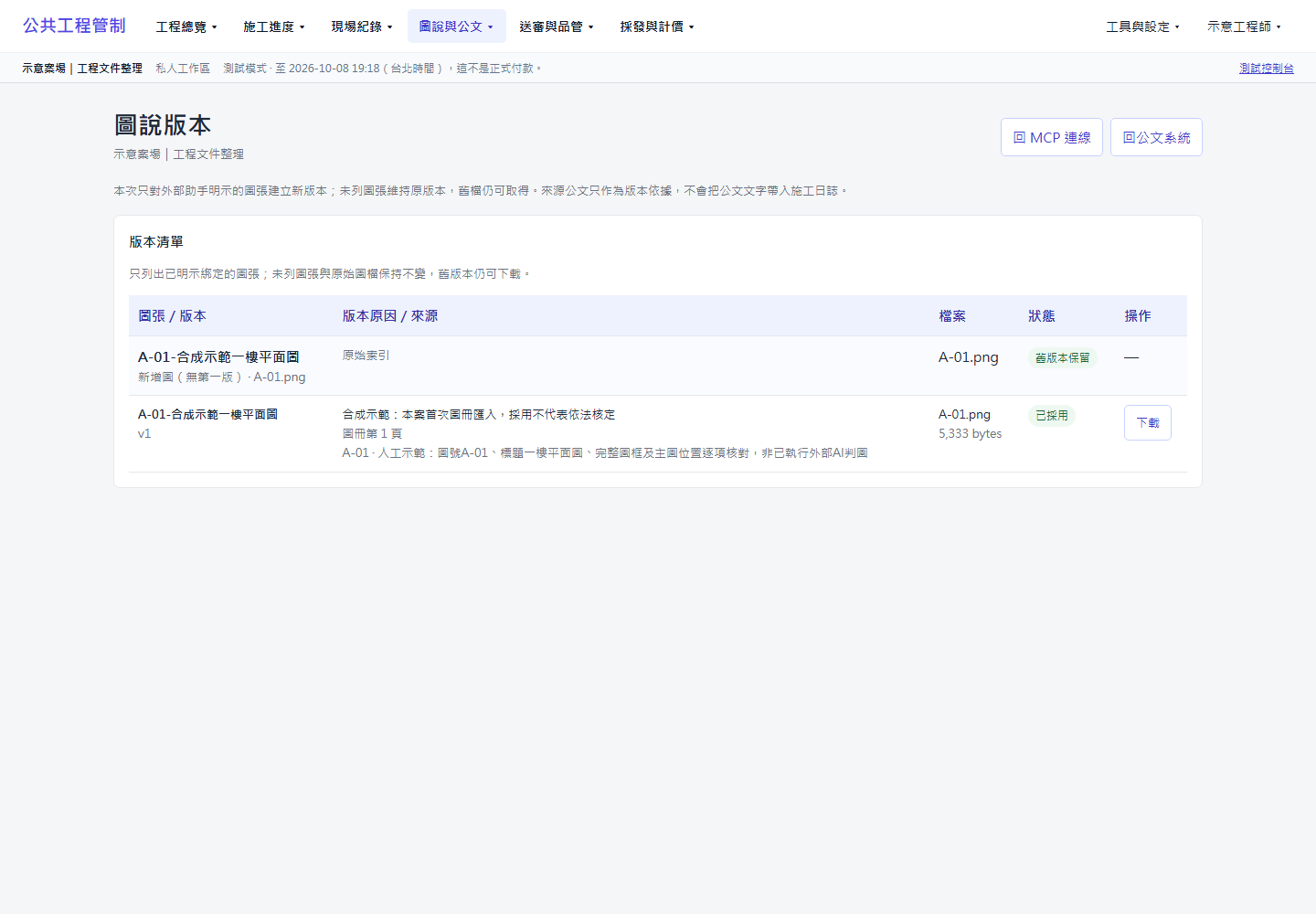 放大實際畫面
確認採用後保留版本、人員與時間;不代表工程依法核定。
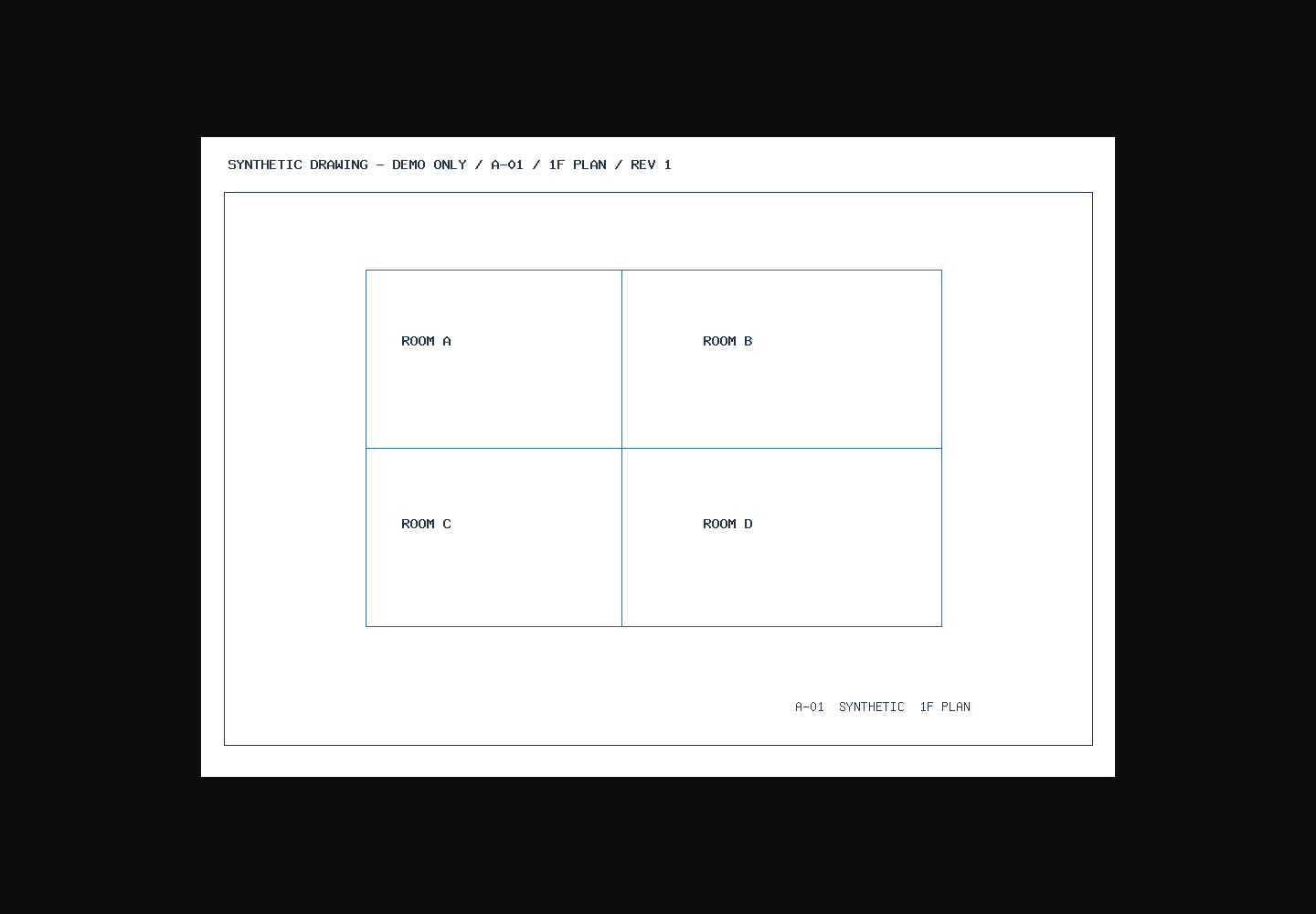 放大實際畫面
打開示範PDF原頁,核對完整圖框與主圖,判斷是否為同一張圖。
| 能力 | 輸入 → 操作 → 成果 | 展示入口 |
|---|---|---|
| 案場與帳號 | 選擇案場、維護基本資料與帳號登入權限。 | 查看案場 |
| 標單/契約 | Excel 工作表與來源核對、分類、工作包及金額對帳。 | 查看標單 |
| 網圖/預定進度 | 多層分組、工期與依賴、要徑、浮時、校核定稿與發布。 | 查看網圖 |
| 日誌/數量/資源 | 每日實績、工料機、確認紀錄;數量、實際進度、工期與施工/監造日誌報表。 | 查看日誌 |
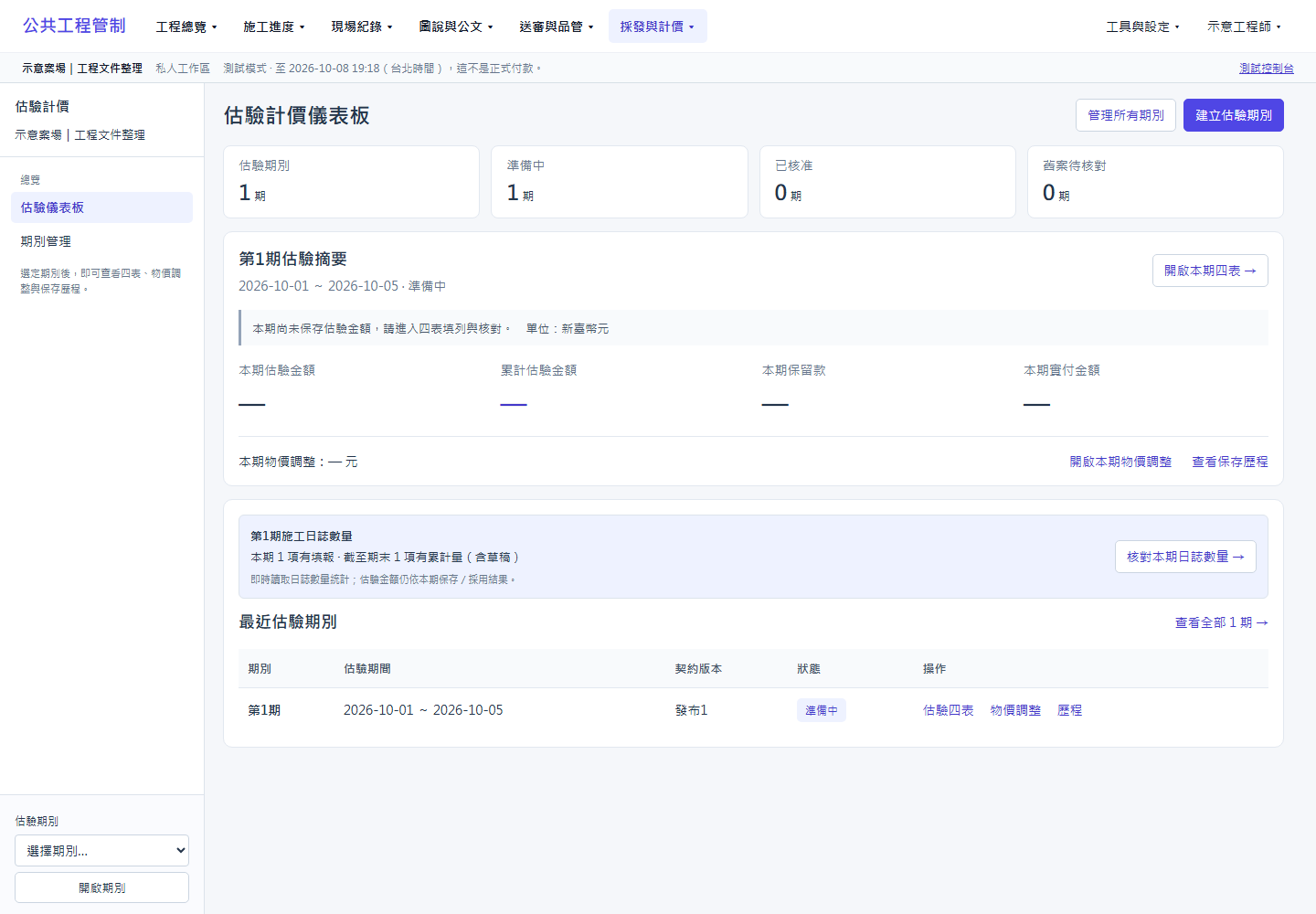
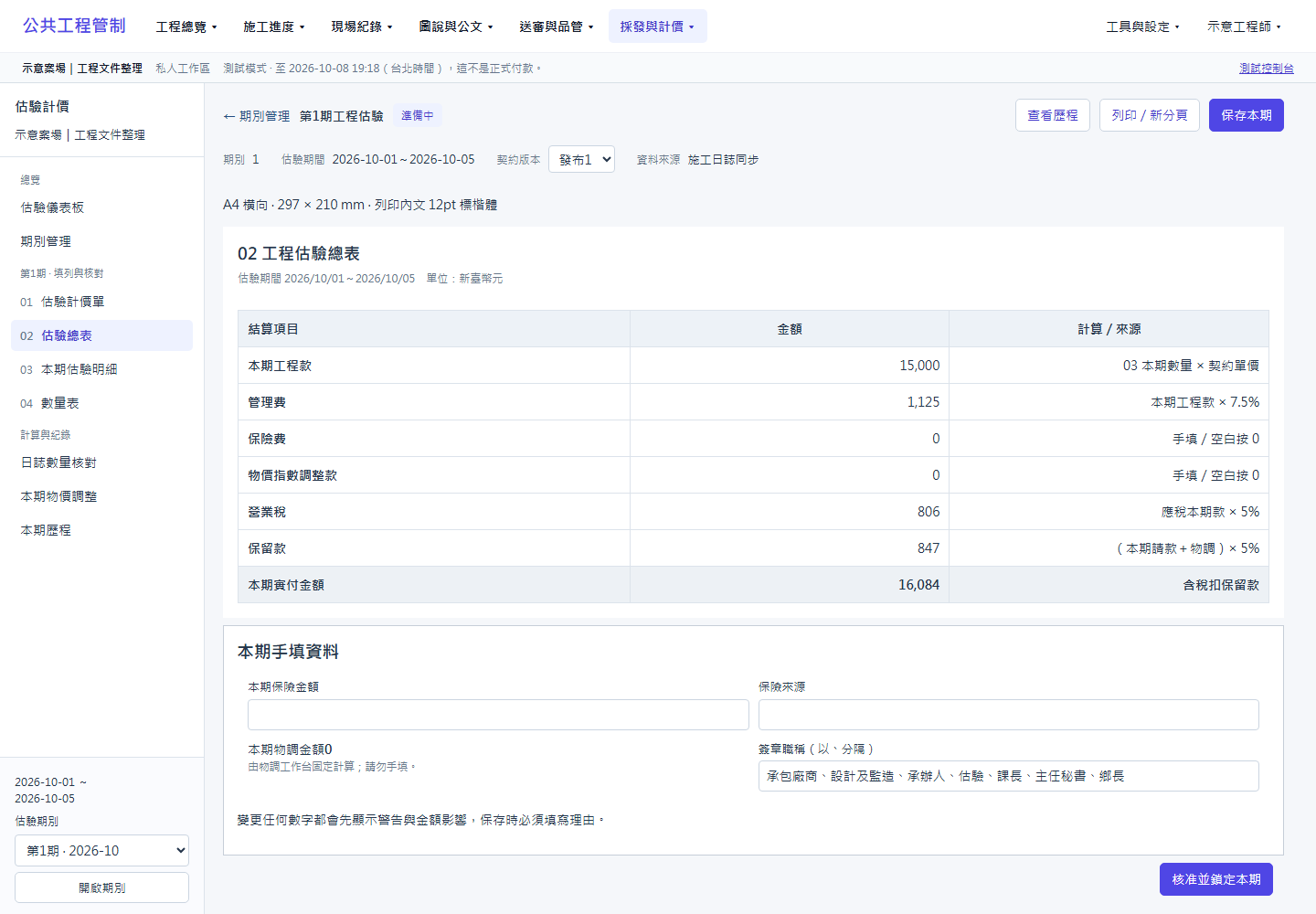
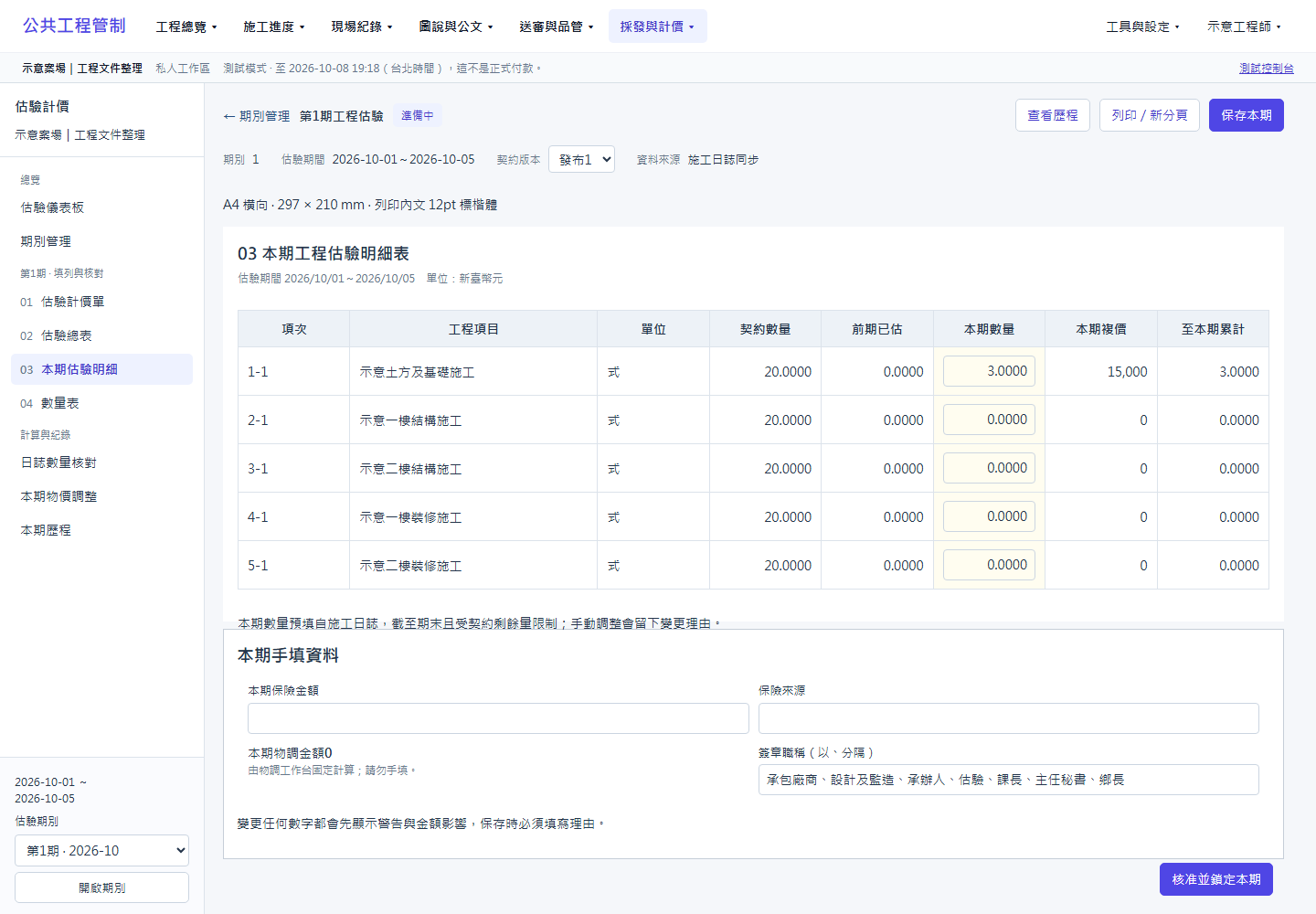
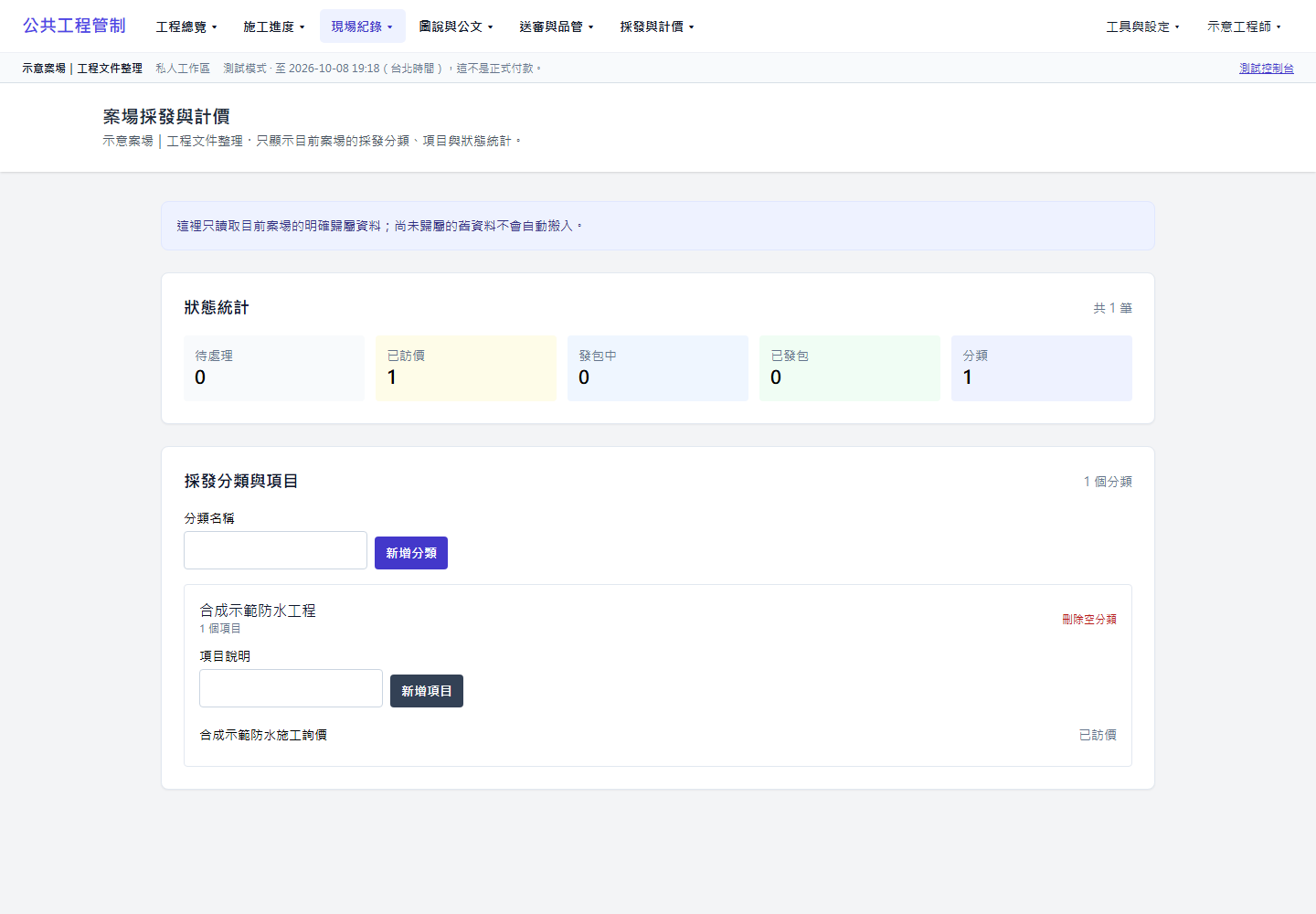
| 工程估驗/採發 | 草稿試算、估驗四表與採發紀錄;草稿需人工核對,估驗模組的日誌數量核對功能目前尚無法使用。 | 查看估驗與採發 |
| 照片/表單/範本 | 排序、方向、日期與說明、保存歷史、文件預覽及 Word;檢查結果仍需實際資料。 | 查看照片 |
| 原有 Word 文件 | 限定文字與版面調整,保留原照片與表格;另產副本,需檢查分頁。目前尚未提供完整AI自動整理流程。 | 查看沿用 Word |
| 公文/送審品質 | 保存主旨、文號、日期、收發與修訂紀錄;核對來源差異後由人員採用管制建議。 | 查看公文 |
| 圖說/版本 | 逐圖核對、候選與採用、版本切換、原頁與下載;採用版仍需依工程核定資料確認施工適用性。 | 查看圖說 |
| 文件匯出 | 依功能匯出Word、Excel或CSV,供工作使用;本頁不提供上傳或對外分享文件。 | 查看文件成果 |
| AI 協作 | 指定案場與資料範圍,整理候選與工作報告,再由人員核對。本示範不會實際執行AI。 | 查看判斷依據 |
| 服務使用與付款 | 目前未開放線上購買、付款、發票、自動續扣或退款;使用方式與所需功能請先於工作訪談確認。 | 了解使用方式 |
03 / 文件與判斷
AI 協助核對內容,系統保留來源、版本與欄位差異;工程人員檢視後採用。照片、原有 Word、公文與圖說各有不同核對方式,格式檢查不能代替工程判斷。
本頁提供功能說明與示範畫面,不會執行 AI 或修改文件。AI 的建議仍需核對後採用。
讀完文字欄位,調整文字、字級或頁邊距,保留原照片、表格、頁首頁尾,確認目前版本後另產副本。不任意換照片或重排表格。
查看原有 Word 沿用畫面 ↘文件可標記為 AI 已確認,但仍需人工核對與簽認。此處無法預覽 Word 的實際分頁,下載後請在 Word 檢查版面。
整理主旨、文號、公文日期與收發方向,再結合 AI 核對的原件說明,判斷名稱、版次與審查事實,提出有來源的管制差異。
缺年份不猜;送審日與審核日分開。「請予核定」不等於已核定。完整說明需另行閱讀原公文,系統不會自動解析整份 PDF。
查看來源與管制建議示範 ↘同看完整圖框與主圖,核對工程、圖號、完整圖名與張號,再用樓層、位置、軸線或構件互證;保留同張、改號、新增與待確認處。
圖張仍須逐張核對;已採用最高版不代表依法核定的施工適用版。
查看版本與原頁示範 ↘AI WORKING / 教學與工作練習
為跨行、零基礎的專業人士,從概念與操作開始,現場練習解決自己的工作問題。
課程內容、開課日期與費用待確認。
自備電腦,以及經授權或已去識別的工作檔案。
學習描述需求、提供資料、檢視 AI 回應與調整工作方式。
核對內容與資料來源,判斷成果是否適合實際工作。
AI Working / 工作訪談
帶一個真實工作問題,和我聊聊你的嘗試與困難。我會把這些經驗整理成看得懂、能實際練習的AI Working教材。
免費 60 分鐘訪談。北部優先實體見面,詳細地點另行確認。
先找一個適合聊聊的時間。
註冊並確認信箱後,再填寫訪談聯繫資料。
閱讀資料使用說明,確認後送出預約。
請用經授權或去識別的內容描述工作。個人案例若用於教材,會另外徵詢同意,不包含在訪談聯繫同意中。
日期與時段以網站發布內容為準,不顯示私人行程。正式預約尚未開放;目前可查看時段,不會建立預約。
預約編號:
通知處理中。預約已完成,請保留編號;不必再次預約來等信。
地點由提供者另行聯絡確認。若有疑問,請用預約編號聯絡 [email protected]。
讀取時段中…
04 / QA・FAQ
從工程文件到AI工作練習,
先了解內容與使用方式。
以需要整理案場資料、施工紀錄與工程文件的現場工程人員為主。不同案場仍須核對契約、表單要求與人員權限。
先核對工作表與來源,再安排分組、選取進排程的工作包。工期、前後關係與現場條件需要另外設定及檢核,不能只靠標單量價推定。
日誌整理施工數量、天氣、工料機與施工記事,依既有報表版面呈現。本頁重點展示建築物施工日誌的B14成品與閱讀操作;草稿提示和簽章留白會保留。
AI可以在授權範圍內協助整理草稿、核對來源及提出建議。正式確認、發布、採用與簽章仍由工程人員負責;本頁示範只供查看,不會執行AI作業。
零基礎、跨行工作者、已用過 AI,或還不知道怎麼開始,都可以帶工作問題來聊。
免費,約 60 分鐘,主要聊你的工作,以及使用 AI 時遇到的困難。北部優先實體見面,詳細地點另行確認。
一件近期工作問題,以及已試過的方法即可,不需要簡報。請避免提供機密、客戶個資或未經授權的資料。
一起釐清工作內容與卡點,討論深度依問題而定;不保證一次解決所有問題。
目標訪談 100 人,每 10 人整理共同難點,逐步做成看得懂、能練習的課程。若要使用個人案例,會另外徵詢同意,不包含在訪談聯繫同意中。
工程系統與課程目前尚未開放公開購買或訂閱。費用、發票與退費方式尚未公告;免費工作訪談與付費服務不同,可先查看訪談說明。